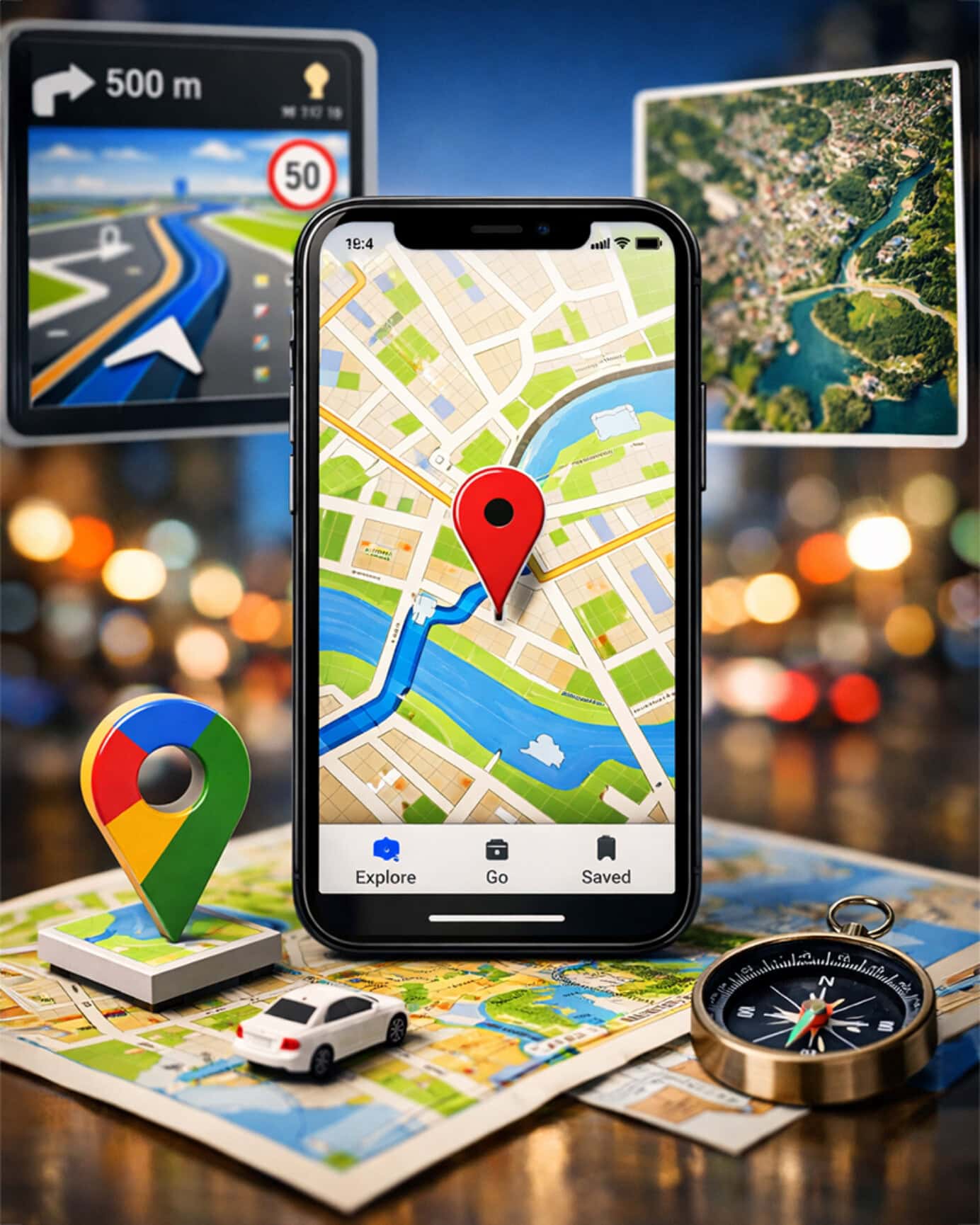
Mapy Google sa používajú veľmi jednoducho už v základe, no bolo by škoda nevyužiť plný potenciál tejto služby, ktorý ponúka netušené možnosti.
Prinášame tri užitočné funkcie.
Stiahnite mapu a šetríte dáta
Ak cestujete niekam, kde očakávate zníženú kvalitu internetového pripojenia, neurobíte chybu, ak si stiahnete plán cesty. Nastavte navigáciu ako zvyčajne a potom klepnite na ponuku s tromi bodkami (v hornej časti displeja). Vyberte možnosť Stiahnuť mapu offline.


Keď sa pri cestovaní dostanete do ťažkostí s pokrytím, mapa pre oblasť, ktorú ste vybrali, vám bude k dispozícii aj v off-line režime. Mapy si pritom viete stiahnuť veľmi jednoducho. Stačí vpravo hore klepnúť na ikonu vášho profilu. V ponuke uvidíte možnosť Offline mapy. Vyberte možnosť Vybrať vlastnú mapu. Na displeji sa zobrazí obdĺžnik, pohybom mapy doň nastavte oblasť, ktorú chcete stiahnuť (napr. okolie vášho letoviska, alebo trasy). Ak je to OK, klepnite na Stiahnuť.
Pridajte štítky k miestam
Pridávanie vlastných štítkov v Mapách Google je jedna z tých funkcií, ktoré vyzerajú nenápadne, ale keď ich raz začnete používať, úplne zmenia spôsob, akým s mapami pracujete. Je to v podstate váš súkromný adresár priamo v mape. Hlavný rozdiel medzi „štítkom“ a „uloženým miestom“ (hviezdičkou) je ten, že štítok si pomenujete vy sami. Namiesto hľadania adresy Pod dubom 334/21 jednoducho napíšete Babka.


Nastavíte si to jednoducho. Otvorte Google Mapy a ťuknite na ľubovoľné miesto na mape (alebo vyhľadajte adresu). V spodnom informačnom paneli kliknite na názov miesta/adresu. Kliknite na tlačidlo Štítok (Label). Ak ho nevidíte hneď, možno sa skrýva pod tromi bodkami alebo v ponuke Viac. Zadajte vlastný názov a uložte.
Vytvorte si zoznam obľúbených miest
V Mapách Google si tiež môžete vytvárať zoznamy. Načo je to dobré? Môže ísť napríklad o vaše obľúbené miesta. Namiesto toho, aby ste v cudzom meste zúfalo hľadali „dobrú kávu“, vytvoríte si zoznam „Miláno – kaviarne“ už doma. V teréne len otvoríte zoznam a vidíte, čo máte najbližšie.
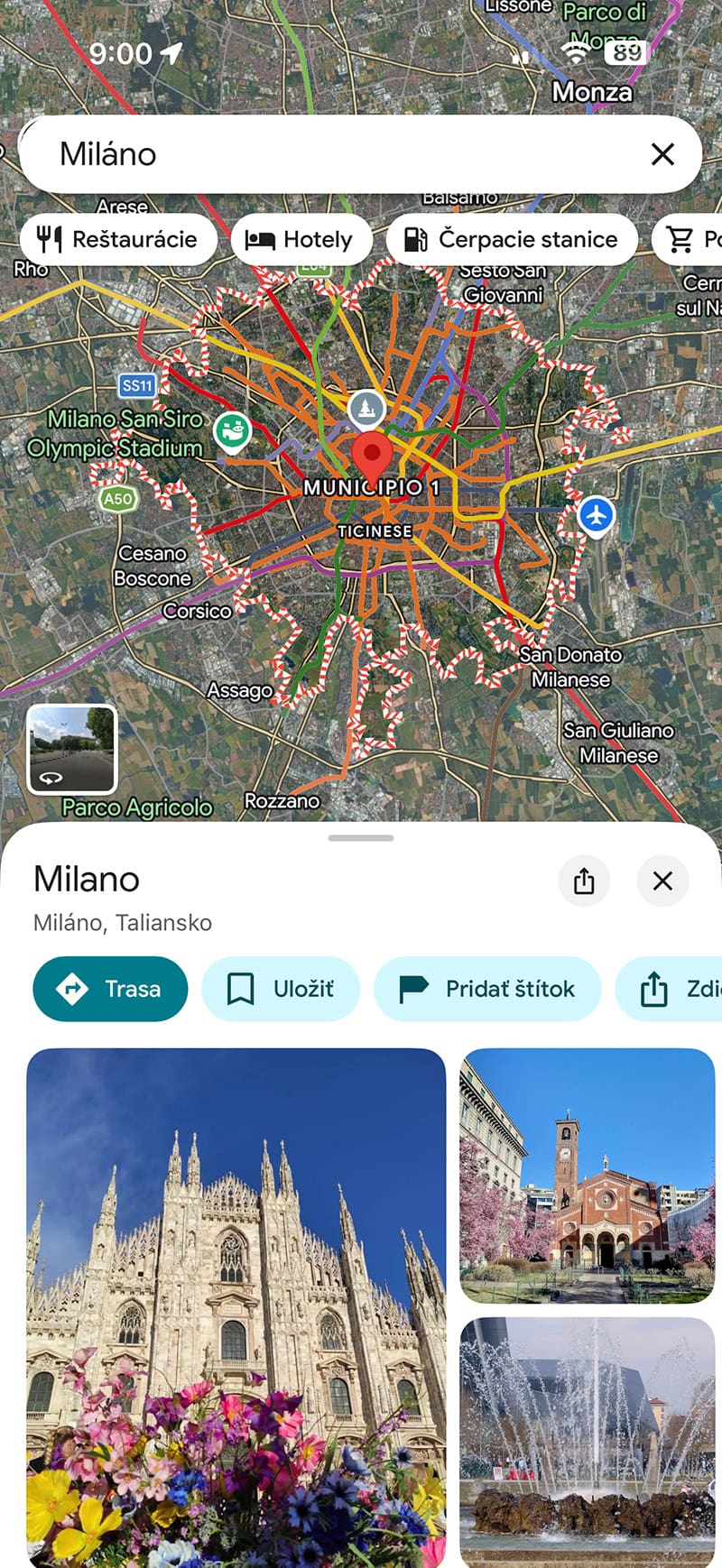
Ako na to? Na vygenerovanie takéhoto zoznamu klepnite na miesto, ktoré chcete uložiť a potvrďte Uložiť. Ponúkne sa možnosť vytvoriť Nový zoznam a dať mu názov. Podobným spôsobom ľahko pridáte ďalšie miesta do rovnakého zoznamu, alebo si vytvoríte nový. Zoznam si môžete zdieľať s priateľmi cez odkaz. Uvidia tie isté body a môžu do zoznamu dokonca pridávať vlastné tipy, pravdaže, ak im to povolíte. Zoznamy využijete aj v práci. Príklad? Ak ste obchodný zástupca čo realitný maklér, môžete mať zoznamy rozdelené podľa regiónov, alebo typu klientov.