Pozrite si
- #Aplikácie a hry
- 3 min.
- 16.9.2026
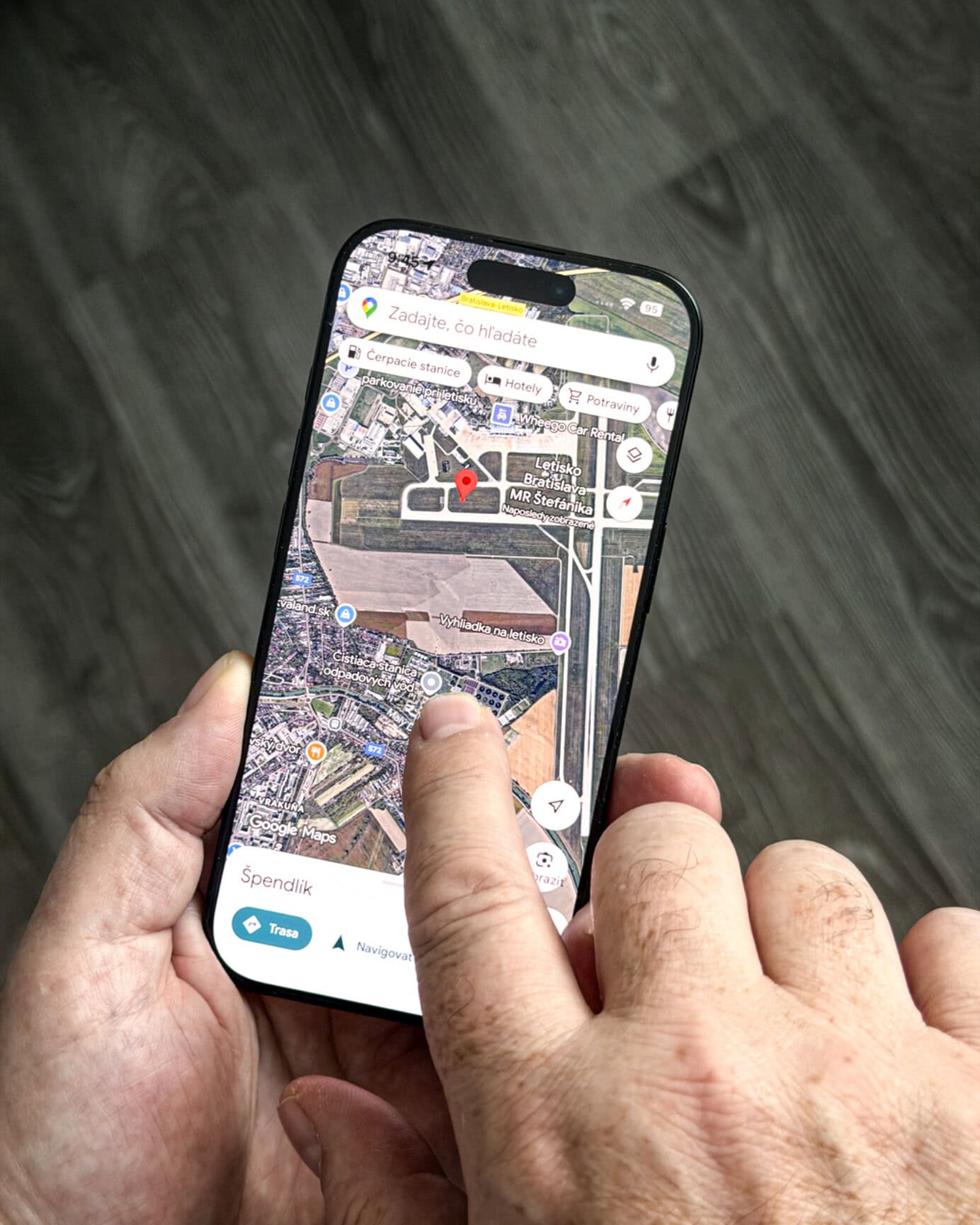
Mapy Google používate denne. Tieto tri nastavenia ste už skontrolovali?
Poznáte to – pred cestou otvoríte Mapy Google, zadáte cieľ a ďalšie nastavenia neriešite. Načo aj, keď navigácia funguje?
Až neskôr možno zistíte, že aplikácia uchováva prehľad vašich výletov alebo si sťahuje mapové podklady cez mobilné dáta.
Ak vám aspoň trochu záleží na súkromí, pozrite si tieto tri nastavenia. Niektoré dokonca ovplyvňujú aj spotrebu mobilných dát.
Obsah pokračuje pod reklamou
1.
Časová os
Začnite Časovou osou. Dokáže vám pripomenúť, kde ste boli a kadiaľ ste cestovali. Pri hľadaní reštaurácie z minuloročnej dovolenky je to príjemná pomoc. Pokiaľ sa však k svojim cestám nevraciate, vytvárate si záznamy, ktoré nepotrebujete. Zapnutá funkcia totiž pravidelne ukladá polohu aj vtedy, keď nemáte otvorené aplikácie Googlu. Predvolene je však vypnutá, aktivovať si ju musíte vy.
Na Androide klepnite na profilovú fotografiu v Mapách a otvorte položku Vaša časová os. Cez tri bodky prejdite do Nastavení polohy a ochrany súkromia. Následne otvorte položku Časová os je zapnutá a zvoľte vypnutie. Staršie záznamy tým automaticky nezmažete. Keď ich chcete odstrániť, vyberte aj príslušnú možnosť vymazania.
2.
Cestovateľský denník
Nechcete úplne prísť o cestovateľský denník? Kompromisom je automatické odstraňovanie údajov starších než tri mesiace. Vypnutie Časovej osi pritom nezastaví všetko ukladanie údajov o polohe v ostatných službách Googlu, ktoré majú vlastné nastavenia.
Pred ďalšou cestou sa pozrite aj na offline mapy. Stiahnutá oblasť sa hodí pri slabom signáli alebo v zahraničí. Aby sťahovanie a aktualizovanie zbytočne nemíňalo dáta, otvorte cez profilovú fotografiu Offline mapy, klepnite na ozubené koliesko a v Predvoľbách sťahovania vyberte iba Wi-Fi.

Automatické aktualizácie používaných máp môžete ponechať zapnuté. Podklady majú obmedzenú platnosť a bez aktualizácií sa o ne musíte starať ručne. Pred odchodom si skontrolujte aj rozsah stiahnutej oblasti. Na navigovanie autom bez internetu musí pokrývať celú trasu. Nezabúdajte na to, že aktuálne dopravné informácie ani pešie či cyklistické pokyny v režime offline nezískate. Viac informácie prináša pomocník Googlu.
3.
Reklamy
V prípade, že nechcete, aby Google využíval uloženú aktivitu na prispôsobovanie reklám, otvorte Moje centrum reklám. Prihláste sa do rovnakého účtu, ktorý používate v Mapách, a pri položke Prispôsobené reklamy zvoľte Vypnuté. Výber potvrďte.
Samozrejme, reklamy tým nezmiznú. Naďalej môžu súvisieť napríklad s vaším aktuálnym vyhľadávaním či polohou. Zmení sa používanie uložených informácií na ich prispôsobovanie, pričom nastavenie platí aj pre ďalšie služby Googlu v prihlásenom účte.
Pozor na zámenu s históriou vizuálneho vyhľadávania. Jej vypnutie rieši ukladanie obrázkov použitých pri vyhľadávaní, napríklad cez Google Lens. Nie je to prepínač personalizácie reklám. Obe voľby sa týkajú súkromia, každá však ovláda niečo iné. Podrobnosti o histórii vizuálneho vyhľadávania.
Obsah pokračuje pod reklamou