Pozrite si
Odomykanie smartfónu odtlačkom prsta patrí medzi najpohodlnejšie spôsoby zabezpečenia zariadenia. Namiesto zadávania PIN kódu, hesla alebo vzoru stačí priložiť prst na čítačku a za okamih máte prístup k svojmu smartfónu.
Niekedy však táto funkcia začne reagovať pomalšie alebo odtlačok nerozpozná na prvý pokus. Pomerne častým dôvodom môže byť napríklad nalepenie ochranného skla na displej. Najmä pri smartfónoch, ktoré majú čítačku odtlačkov integrovanú priamo do obrazovky, môže dodatočná vrstva ovplyvniť presnosť rozpoznávania.
Dobrou správou je, že v mnohých prípadoch nemusíte ochranné sklo okamžite odstraňovať. Pomôcť môže opätovné zaregistrovanie odtlačku prsta, prípadne pridanie ďalšieho. Android totiž umožňuje uložiť viacero odtlačkov, vďaka čomu môžete smartfón pohodlne odomykať napríklad palcom pravej aj ľavej ruky.
Obsah pokračuje pod reklamou
Celý postup sme vyskúšali na redakčnom smartfóne Google Pixel 9 s Androidom 17. Najskôr otvorte Nastavenia, napríklad potiahnutím prsta z hornej časti obrazovky a klepnutím na ikonu ozubeného kolieska. Následne prejdite nižšie a vyberte položku Zabezpečenie a ochrana súkromia.


Po otvorení tejto sekcie sa zobrazí prehľad bezpečnostných nastavení smartfónu. Nájdete tu napríklad kontrolu zabezpečenia aplikácií, ochranu účtu alebo možnosti odomykania zariadenia. Nás však zaujíma položka Odomknutie zariadenia, na ktorú klepnite.
Na ďalšej obrazovke uvidíte aktuálne nastavený spôsob zabezpečenia. Môže ísť napríklad o PIN kód, heslo alebo vzor. Nižšie sa nachádza položka Odtlačok prsta, pri ktorej systém zároveň zobrazuje, koľko odtlačkov už máte v zariadení uložených.


Po klepnutí na túto možnosť vás môže Android požiadať o overenie totožnosti pomocou nastaveného PIN kódu, hesla alebo vzoru. Ide o bezpečnostné opatrenie, ktoré zabraňuje tomu, aby si niekto bez vášho vedomia pridal do smartfónu vlastný odtlačok.
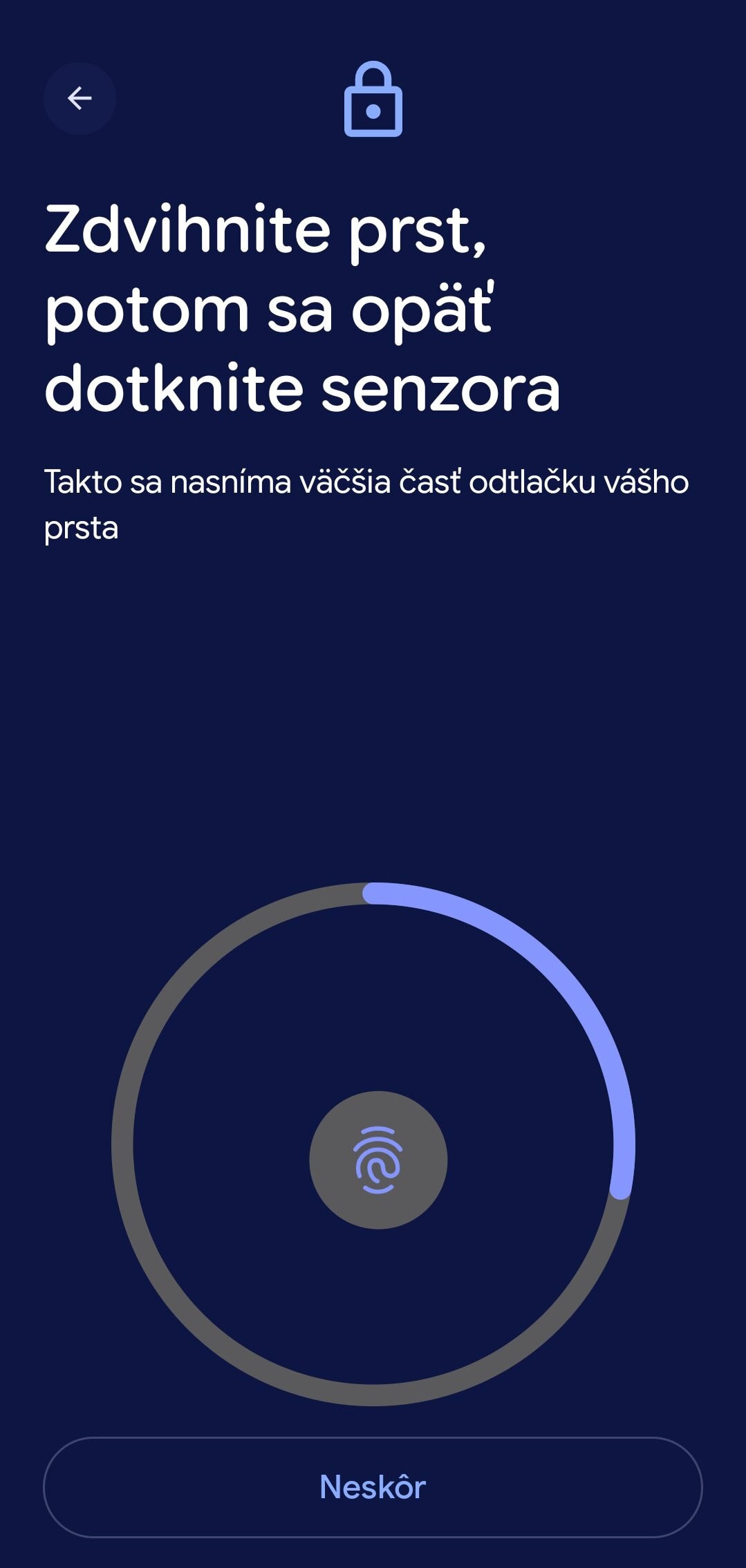
Následne sa zobrazí zoznam už uložených odtlačkov prstov. Systém umožňuje jednotlivé záznamy odtlačkov prstov spravovať alebo odstrániť. V spodnej časti obrazovky nájdete tlačidlo Pridať odtlačok prsta, na ktoré klepnite.
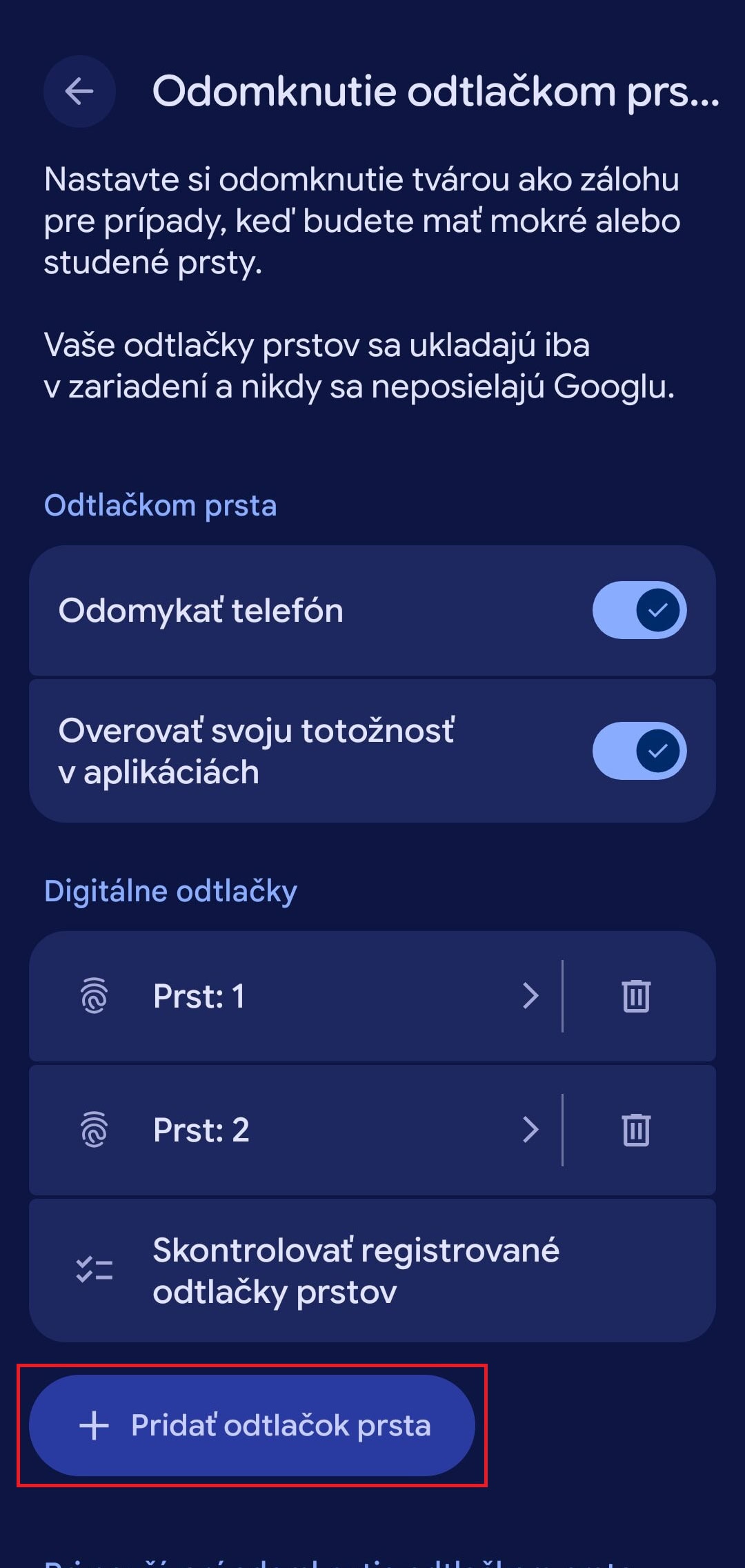
Ako prebieha samotná registrácia? Android vás vyzve, aby ste opakovane prikladali prst na čítačku. Po každom priložení prst zdvihnite a následne ho opäť položte na senzor. Dôležité je, aby ste prst neprikladali stále úplne rovnakým spôsobom. Postupne mierne meňte jeho polohu a prikladajte aj okraje či špičku prsta.
Na obrazovke sa počas registrácie zobrazuje kruhový indikátor, ktorý postupne znázorňuje priebeh skenovania. Pokračujte podľa pokynov, až kým systém neoznámi dokončenie procesu.
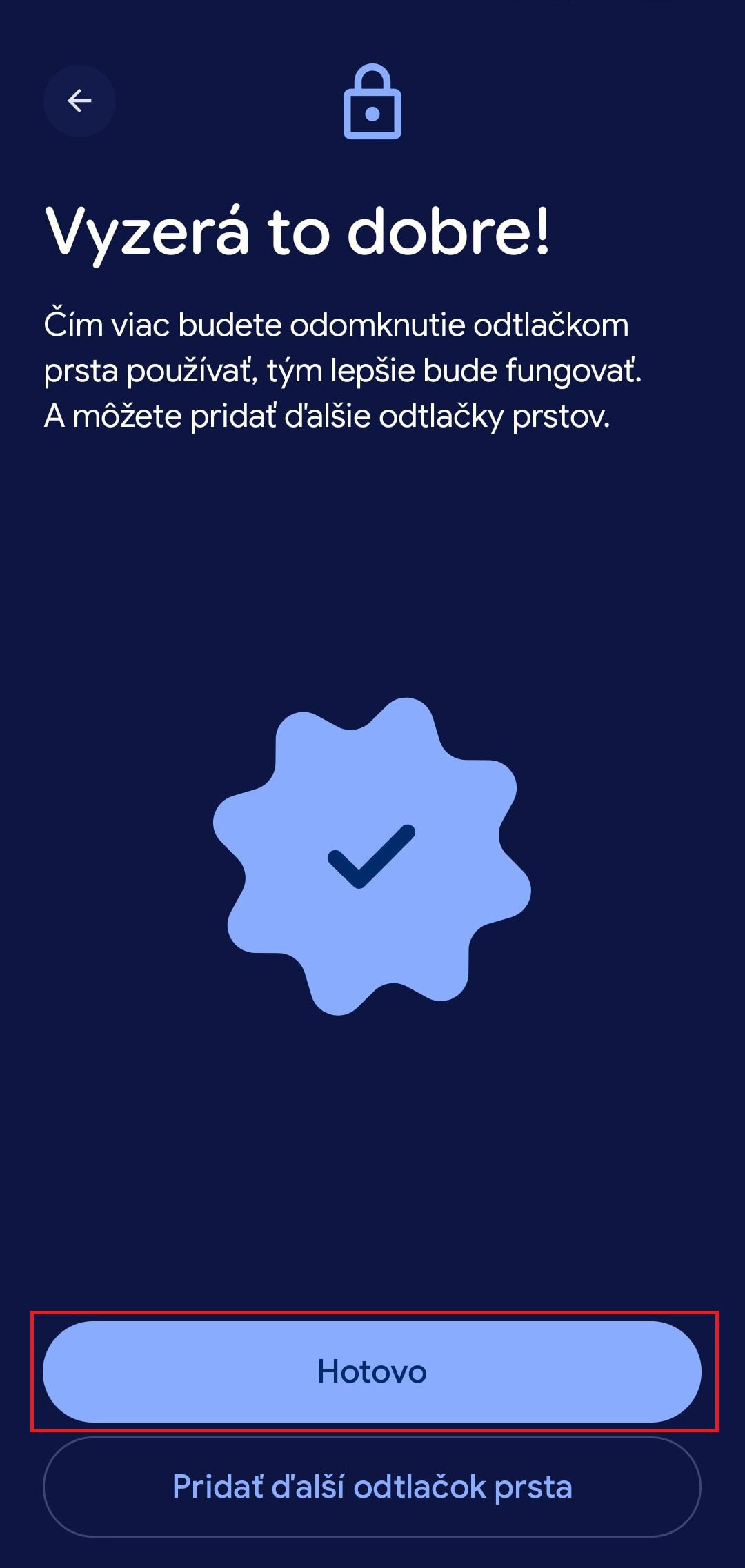
Po úspešnom dokončení sa zobrazí oznámenie Vyzerá to dobre! Následne môžete klepnúť na tlačidlo Hotovo alebo rovno vybrať možnosť Pridať ďalší odtlačok prsta, ak chcete zaregistrovať aj ďalší prst.
Ak teda váš smartfón po nalepení ochranného skla prestal spoľahlivo rozpoznávať prst, nemusíte hneď uvažovať o jeho výmene. Opätovná registrácia odtlačku predstavuje jednoduchý krok, ktorý sa oplatí vyskúšať.
Obsah pokračuje pod reklamou