
Pozrite si
Určite to poznáte. Na internete nájdete zaujímavý článok, recept alebo dôležité informácie, ktoré si chcete uložiť na neskôr. Vytvoríte klasickú snímku obrazovky, no tá zachytí iba malú časť obsahu. Ak potrebujete uložiť všetko, musíte vytvárať niekoľko screenshotov a následne medzi nimi zbytočne prepínať.
Operačný systém Android však ponúka praktickú funkciu, vďaka ktorej môžete vytvoriť aj takzvaný dlhý screenshot. Namiesto zachytenia iba viditeľnej časti displeja dokáže uložiť aj obsah, ktorý sa nachádza nižšie a ku ktorému by ste sa za normálnych okolností museli posunúť prstom.
Takýmto spôsobom si môžete uložiť napríklad dlhšiu konverzáciu, zoznam nastavení alebo obsah webovej stránky. Všetko pritom zostane v jednom obrázku, ktorý môžete následne jednoducho zdieľať alebo uložiť do galérie. Funkcia však nemusí byť dostupná v každej aplikácii či internetovom prehliadači.
Obsah pokračuje pod reklamou
Celý postup sme vyskúšali na redakčnom smartfóne Google Pixel 9 s Androidom 17. Najskôr otvorte aplikáciu alebo stránku, ktorej obsah chcete zachytiť. V našom prípade sme si ako príklad vybrali systémové Nastavenia, ktoré obsahujú dostatočne dlhý zoznam jednotlivých položiek.
Následne vytvorte klasickú snímku obrazovky. Na našom smartfóne stačí súčasne krátko stlačiť tlačidlo napájania a tlačidlo zníženia hlasitosti. Ide o bežnú klávesovú skratku, ktorú využíva množstvo Android smartfónov. Niektorí výrobcovia však môžu ponúkať aj odlišné kombinácie tlačidiel alebo ďalšie spôsoby vytvárania screenshotov.
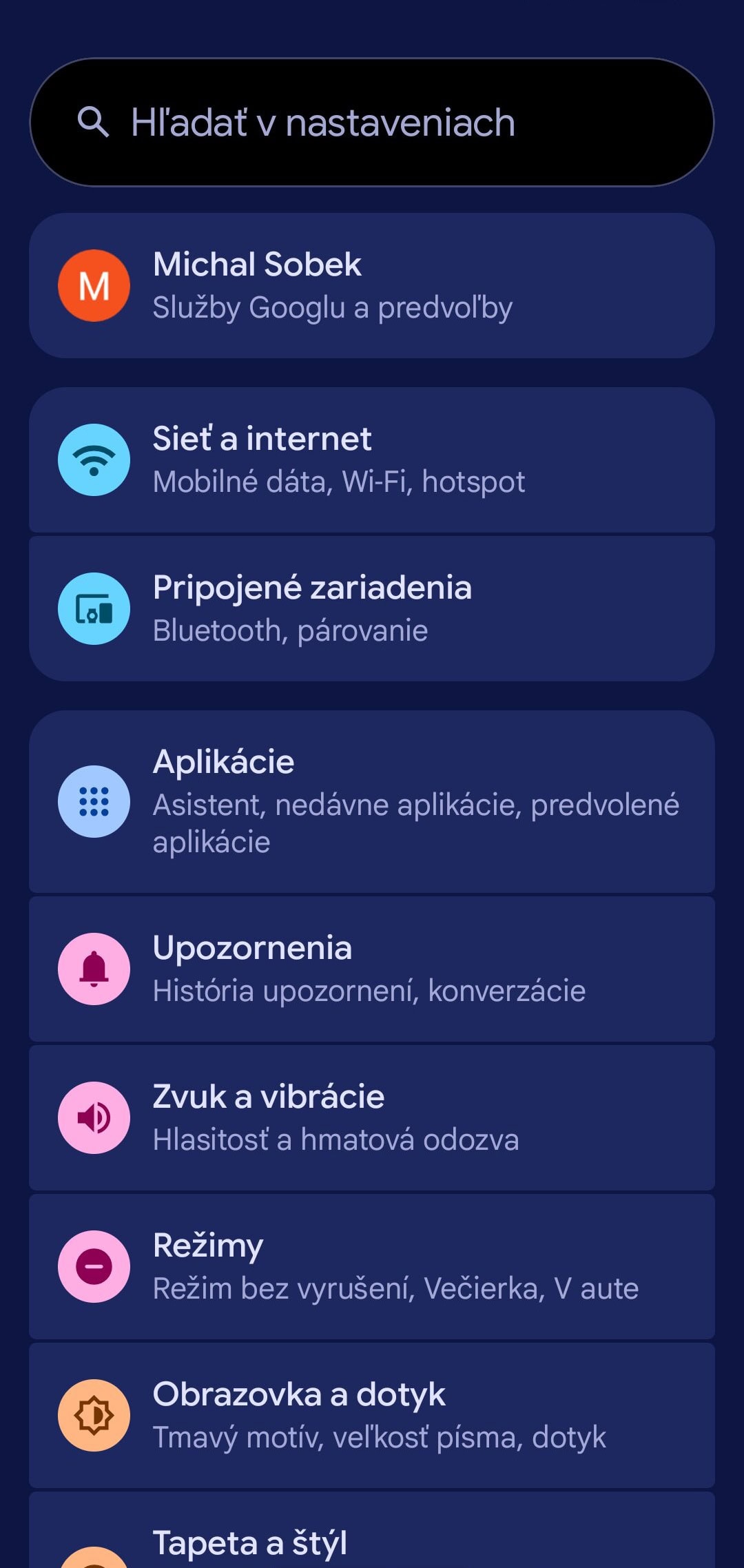
Po vytvorení klasického screenshotu sa na obrazovke na krátky čas zobrazí jeho náhľad spolu s ďalšími možnosťami. Ak aplikácia podporuje zachytenie dlhšieho obsahu, mala by sa objaviť aj príslušná ikona. Tá pripomína 2 šípky, jednu smerujúcu nahor a druhú nadol, ktoré sa nachádzajú v jednom tlačidle.
Stačí na túto ikonu klepnúť a Android otvorí rozšírený nástroj na vytvorenie dlhej snímky obrazovky. Android zobrazí náhľad zachyteného obsahu, ktorý môže byť podstatne dlhší než samotný displej. Na obrazovke sa zároveň objaví rámček označujúci oblasť, ktorá bude súčasťou výsledného obrázka.
Práve tu si môžete sami určiť, akú veľkú časť obsahu chcete zachytiť. Stačí prstom posúvať hornú alebo dolnú hranicu výberu a prispôsobiť ju svojim potrebám. Ak chcete uložiť čo najviac obsahu, posuňte spodnú hranicu smerom nadol. Nemusíte však vyberať všetko, pokojne môžete zachytiť iba konkrétnu časť stránky alebo zoznamu.


Keď ste s výberom spokojní, v hornej časti obrazovky klepnite na tlačidlo Uložiť. Android následne vytvorí jeden dlhý obrázok, ktorý obsahuje všetko, čo ste označili. Výslednú snímku si môžete otvoriť v galérii, ďalej upravovať alebo ju poslať niekomu ďalšiemu.
Výsledok môže byť na prvý pohľad trochu nezvyčajný. Namiesto klasického obrázka s pomerom strán displeja totiž získate výrazne dlhšiu snímku, ktorá môže zachytávať niekoľkonásobne viac obsahu. Pri prezeraní si ju jednoducho priblížite, aby ste mohli pohodlne čítať jednotlivé časti.

Kedy sa táto funkcia oplatí najviac? Napríklad pri ukladaní dlhších receptov, pracovných pokynov, zoznamov produktov alebo konverzácií, ktoré si chcete uchovať v jednom obrázku. Výhodou je, že nemusíte vytvárať množstvo samostatných snímok a následne ich spájať pomocou ďalšej aplikácie.
Dlhé screenshoty patria medzi jednoduché, ale mimoriadne praktické funkcie Androidu. Ak si často ukladáte informácie z displeja smartfónu, môžu vám ušetriť množstvo času. Navyše na podporovaných zariadeniach nepotrebujete inštalovať žiadnu dodatočnú aplikáciu, pretože všetko zvládnete priamo v systéme.