
Pozrite si
Strata smartfónu dokáže poriadne skomplikovať život, no ešte nepríjemnejšia je jeho krádež. V zariadení totiž často uchovávame fotografie, osobné údaje, prístup k bankovým aplikáciám či dôležité dokumenty.
Google však do operačného systému Android postupne pridal niekoľko bezpečnostných funkcií, ktoré dokážu v takýchto situáciách pomôcť. Smartfón môže automaticky uzamknúť obrazovku pri rozpoznaní krádeže, reagovať na stratu internetového pripojenia alebo opakované neúspešné pokusy o overenie totožnosti.
Ako si tieto funkcie aktivovať? Celý postup sme vyskúšali na redakčnom smartfóne Google Pixel 9, pričom podobné možnosti sú dostupné aj na ďalších kompatibilných Android smartfónoch.
Obsah pokračuje pod reklamou
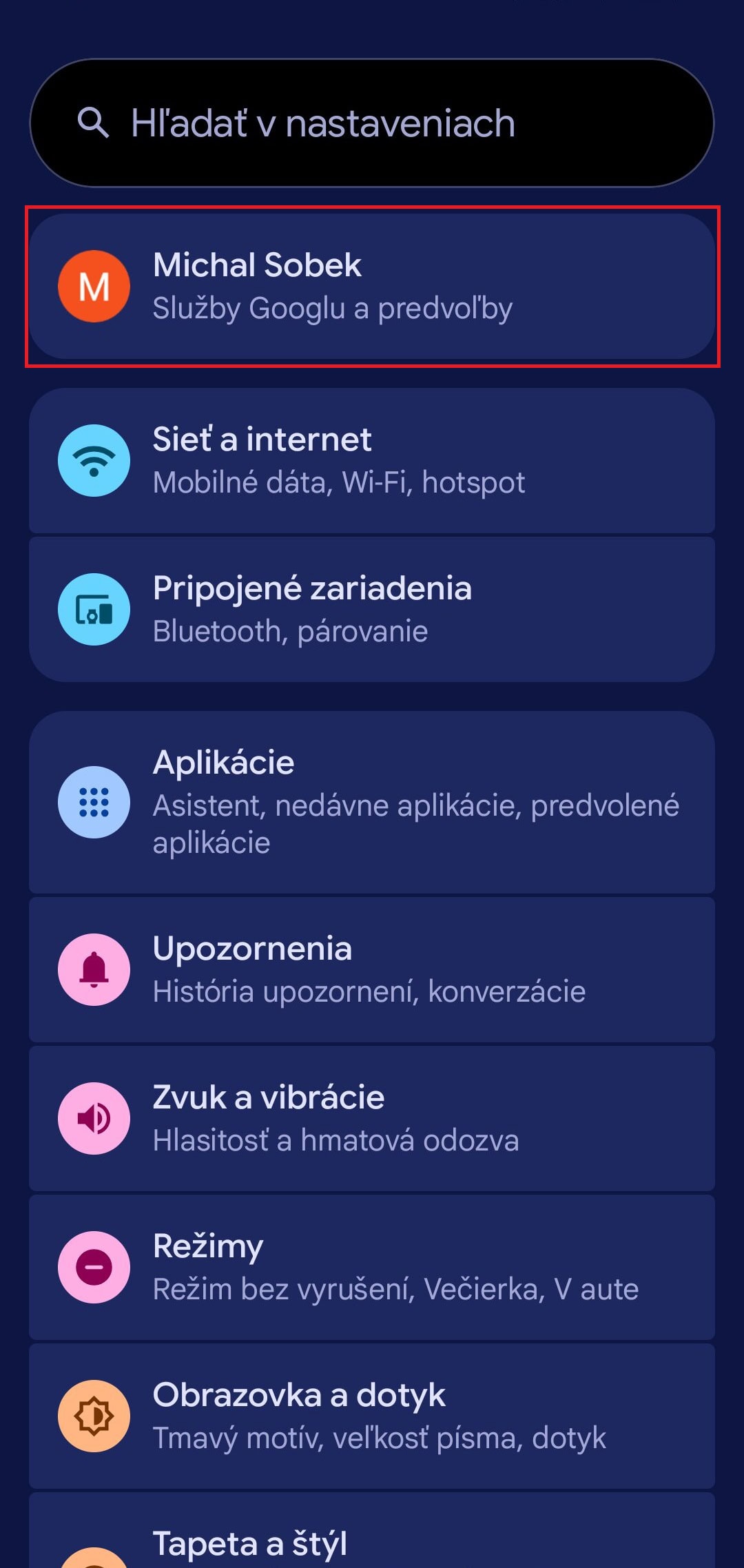
Najskôr otvorte Nastavenia a v hornej časti obrazovky klepnite na položku s vaším účtom Google, pod ktorou sa nachádza označenie Služby Googlu a predvoľby.
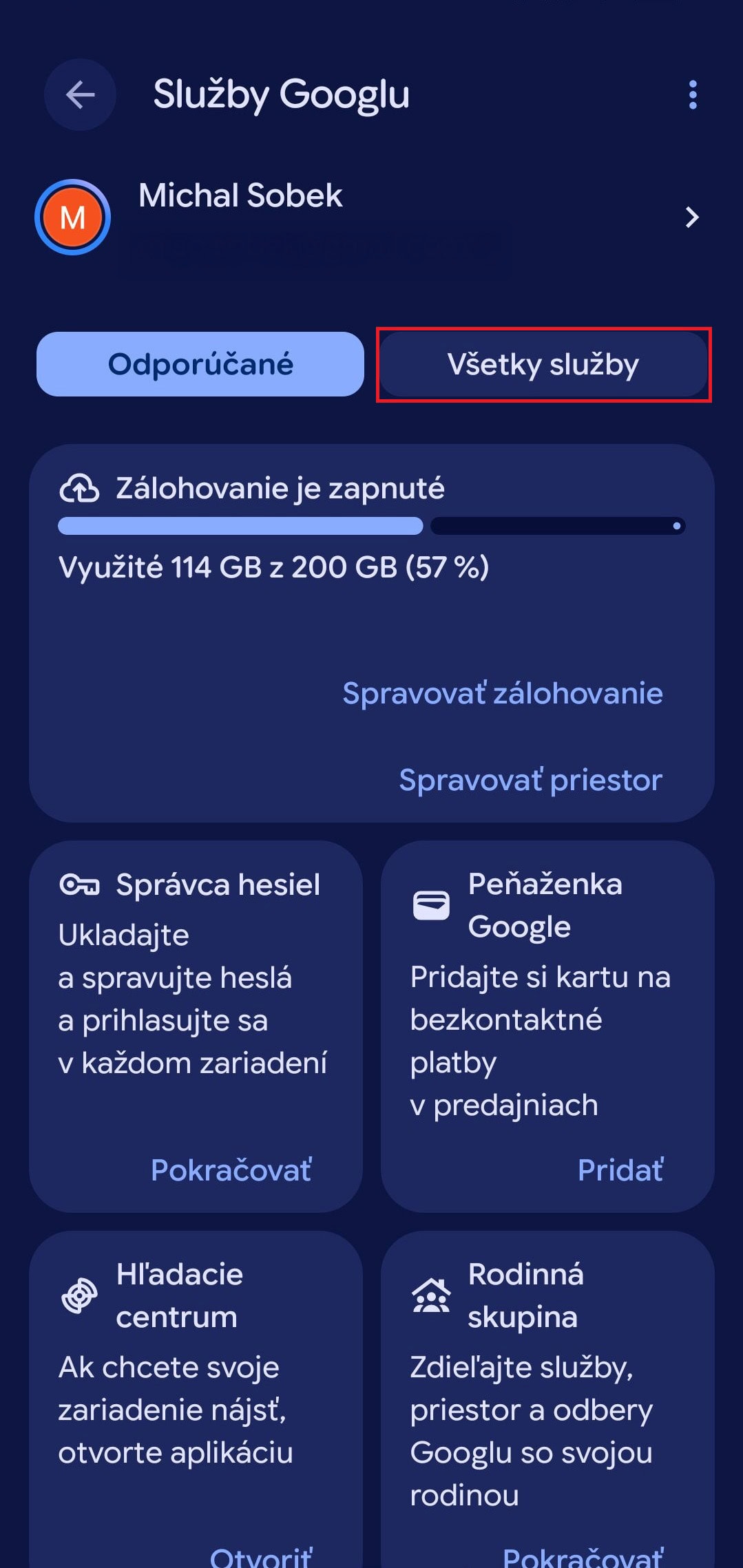
Po otvorení Služieb Googlu sa zobrazí prehľad odporúčaných funkcií. V hornej časti obrazovky vyberte možnosť Všetky služby, ktorá sprístupní ďalšie nastavenia súvisiace s vaším účtom a zabezpečením zariadenia.
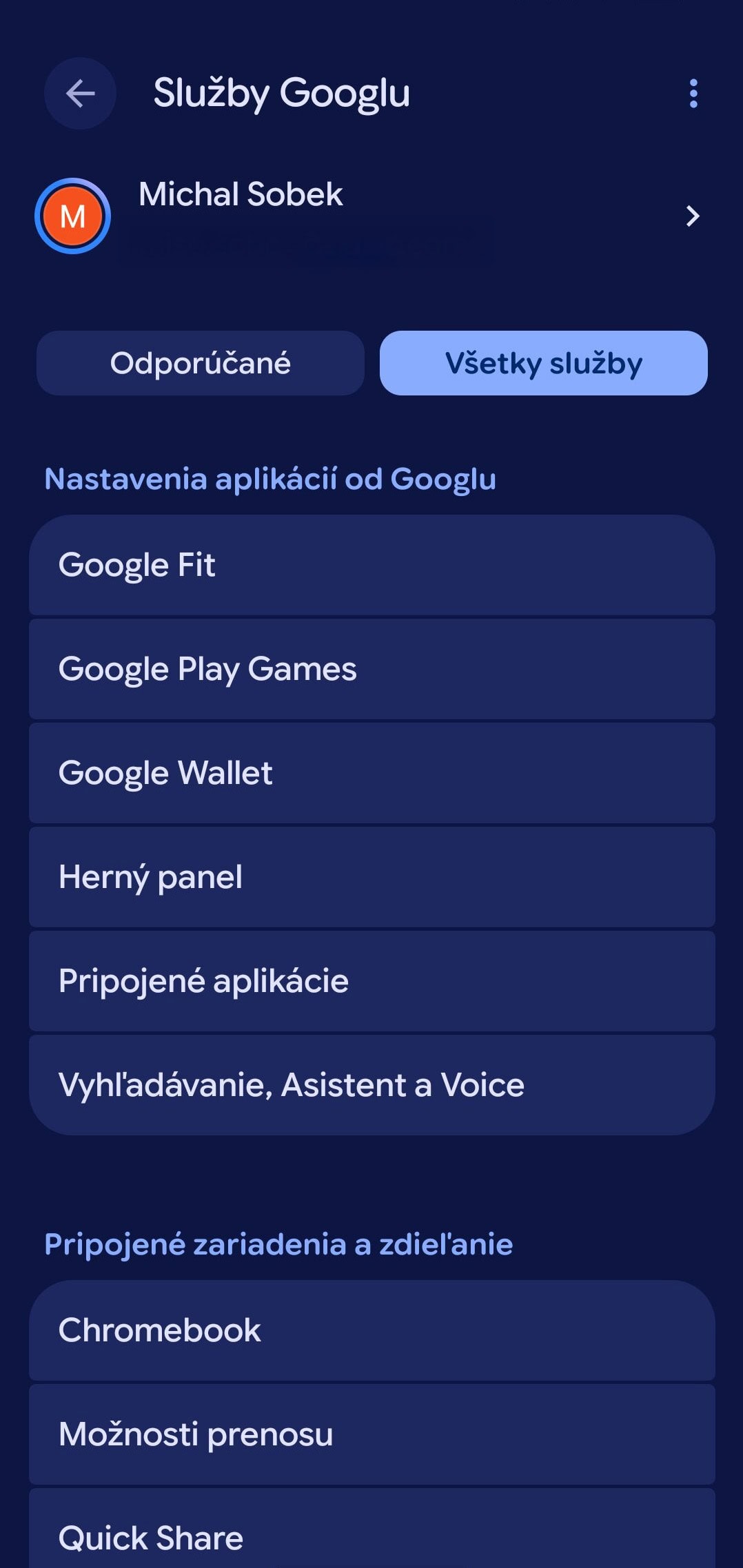
Následne prejdite nižšie do sekcie Osobná bezpečnosť a bezpečnosť zariadení. Tu nájdete položku Ochrana v prípade krádeže, ktorá združuje viacero bezpečnostných mechanizmov určených na ochranu smartfónu a uložených údajov.
Čo sa stane, keď vám niekto vytrhne smartfón z ruky a utečie? Práve na takéto situácie je určená funkcia Zámka pri zistení krádeže. Využíva pohybové senzory zariadenia a technológie strojového učenia na rozpoznávanie pohybov, ktoré môžu naznačovať krádež. Ak systém vyhodnotí situáciu ako podozrivú, automaticky uzamkne obrazovku.
Funkcia však nedokáže spoľahlivo rozpoznať každú krádež. Ide o dodatočnú bezpečnostnú vrstvu, nie o záruku, že sa smartfón pri každom pokuse o odcudzenie okamžite uzamkne. Ak ju chcete používať, v sekcii Ochrana v prípade krádeže aktivujte prepínač pri možnosti Zámka pri zistení krádeže.
Čo ak sa zlodej pokúsi smartfón odpojiť od internetu? Android ponúka aj funkciu Zámka zariadenia offline. Tá dokáže automaticky uzamknúť obrazovku odomknutého zariadenia, ak zostane určitý čas bez internetového pripojenia. Cieľom je obmedziť prístup k údajom v situácii, keď sa niekto pokúsi zabrániť vzdialenému vyhľadaniu alebo zabezpečeniu smartfónu.
Treťou možnosťou je Zámka po neúspešnom overení. Táto funkcia uzamkne obrazovku po opakovaných neúspešných pokusoch o overenie totožnosti v aplikáciách alebo nastaveniach zariadenia.
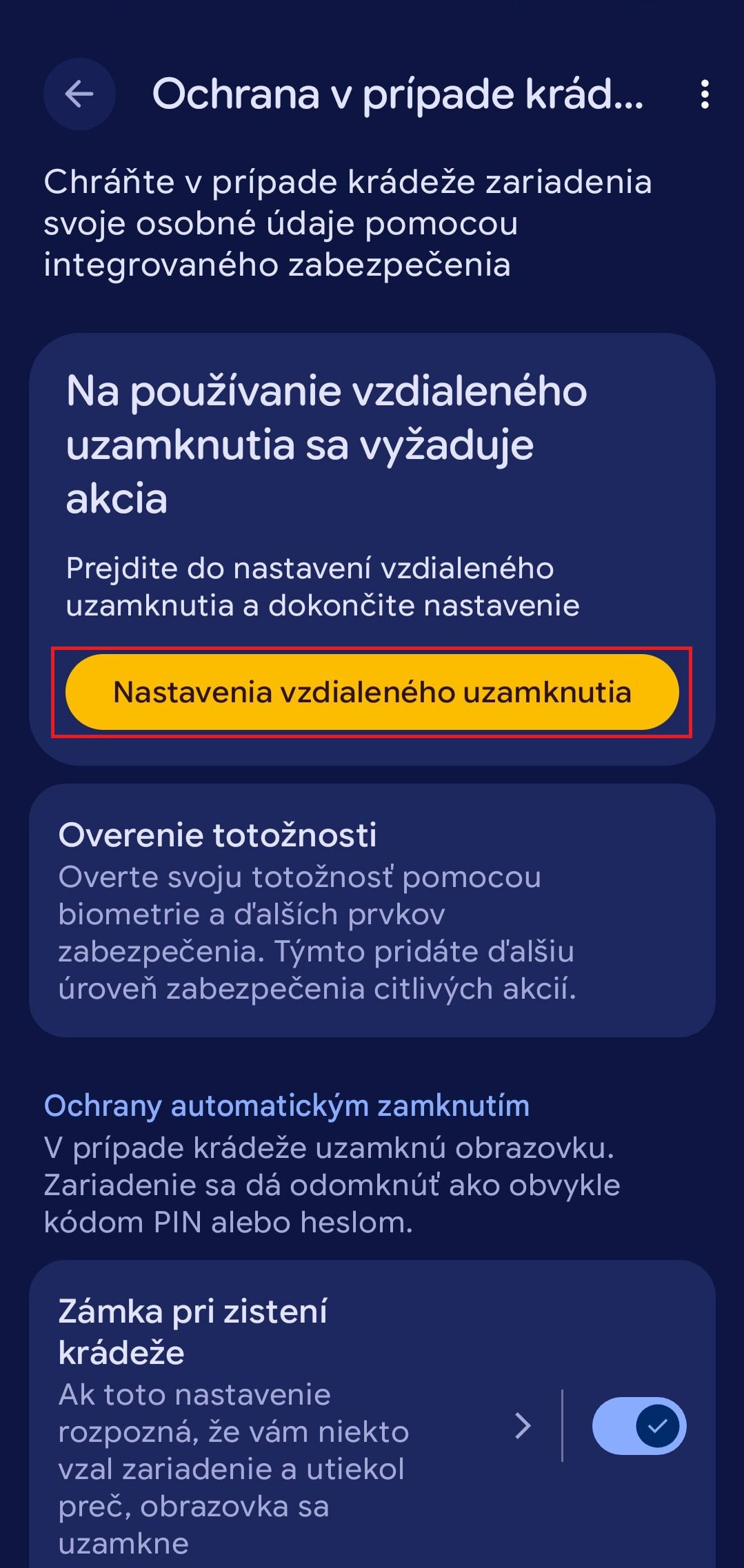
Ako však postupovať, keď vám smartfón niekto ukradne a automatické uzamknutie sa neaktivuje? Google ponúka aj funkciu Vzdialené uzamknutie, vďaka ktorej môžete obrazovku zariadenia uzamknúť na diaľku. Na rozdiel od bežného vyhľadávania zariadenia pritom nemusíte poznať prihlasovacie údaje do účtu Google.
Najskôr je však potrebné túto možnosť nastaviť. Vráťte sa na začiatok sekcie Ochrana v prípade krádeže. Ak ešte nemáte vzdialené uzamknutie pripravené, zobrazí sa upozornenie s tlačidlom Nastavenia vzdialeného uzamknutia. Klepnutím naň otvoríte príslušnú obrazovku.
Obsah pokračuje pod reklamou
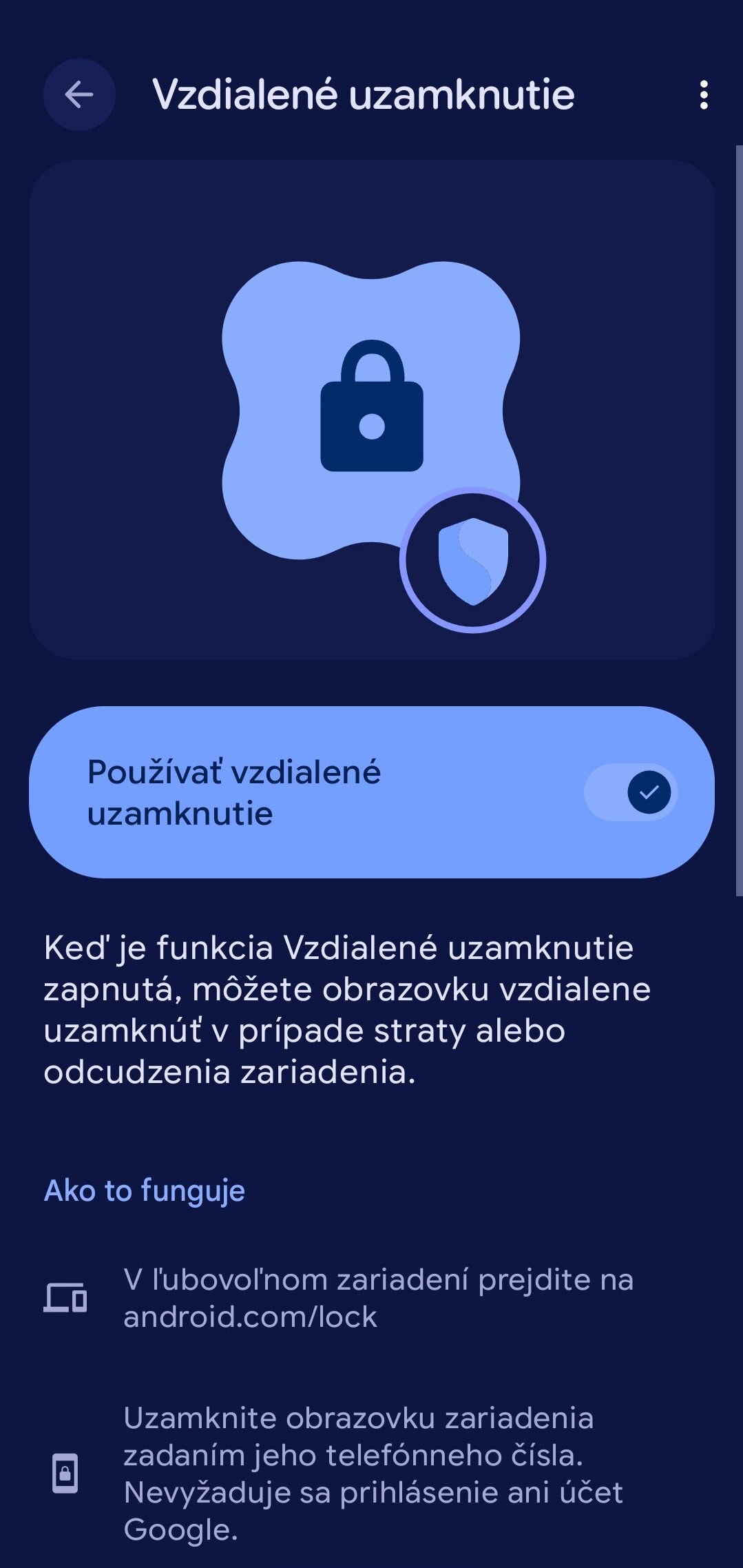
Na ďalšej obrazovke aktivujte možnosť Používať vzdialené uzamknutie a dokončite prípadné požadované nastavenia. Ak následne smartfón stratíte alebo vám ho niekto ukradne, na inom zariadení môžete otvoriť stránku android.com/lock a požiadať o jeho uzamknutie pomocou telefónneho čísla a požadovaného bezpečnostného overenia.
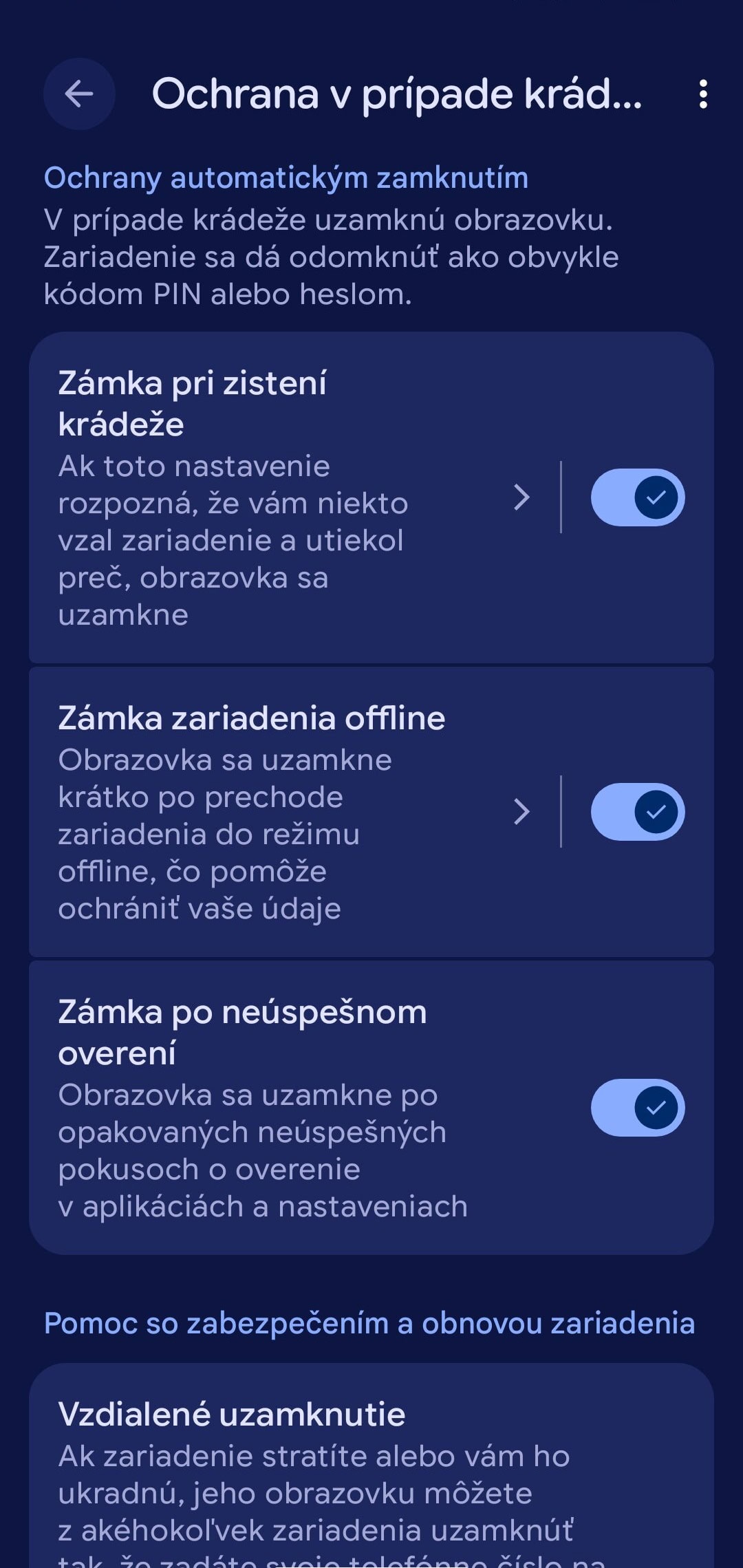
Po aktivovaní jednotlivých funkcií už nemusíte vykonávať žiadne ďalšie kroky. Android bude dostupné ochranné mechanizmy využívať automaticky, pričom zariadenie budete môcť po uzamknutí odomknúť svojím bežným spôsobom, napríklad PIN kódom alebo heslom.
Ochrana v prípade krádeže síce nedokáže zabrániť samotnému odcudzeniu smartfónu, no môže výrazne sťažiť prístup k uloženým údajom. Aktivácia dostupných bezpečnostných funkcií preto predstavuje jednoduchý preventívny krok, ktorý sa oplatí urobiť ešte predtým, než sa dostanete do nepríjemnej situácie.