- #Aplikácie a hry
- 6 min.
- 25.7.2026
Máte plné Fotky Google? Vďaka tomuto nastaveniu sa môžete vyhnúť predplatnému
Úložisko v službe Fotky Google sa môže naplniť rýchlo a pomerne nenápadne. Najskôr pribúdajú fotografie, videá a snímky obrazovky, potom sa objavia prvé upozornenia a napokon ponuka na rozšírenie kapacity cez Google One.
Mnohí v tej chvíli predpokladajú, že jediným riešením je platené predplatné alebo zdĺhavé ručné mazanie. V nastaveniach služby sa však nachádza viacero možností, ktoré môžu spotrebu priestoru výrazne znížiť bez toho, aby ste museli prechádzať celú knižnicu položku po položke.
Každý osobný účet Google štandardne ponúka 15 GB priestoru, ktorý sa delí medzi Fotky Google, Disk a Gmail. Pred rozšírením kapacity sa preto oplatí skontrolovať kvalitu záloh, ukladané priečinky, správcu úložiska aj obsah koša.
Najskôr zmeňte kvalitu budúcich záloh
Fotky Google ponúkajú dve hlavné možnosti zálohovania. Pri pôvodnej kvalite zostávajú fotografie a videá uložené bez zmeny rozlíšenia, takže môžu postupne zabrať značnú časť dostupného priestoru. Režim Šetrič priestoru nahrávaný obsah komprimuje a znižuje jeho nároky na úložisko.
Fotografie s rozlíšením vyšším než 16 Mpx sa zmenšia na 16 Mpx a videá vo vyššom rozlíšení než 1080p sa upravia na Full HD. Google môže komprimovať aj niektoré súbory s nižším rozlíšením alebo ich previesť do iného formátu. Vybrané typy fotografií, napríklad niektoré portrétové zábery vo formáte MPF, upraviť nedokáže.
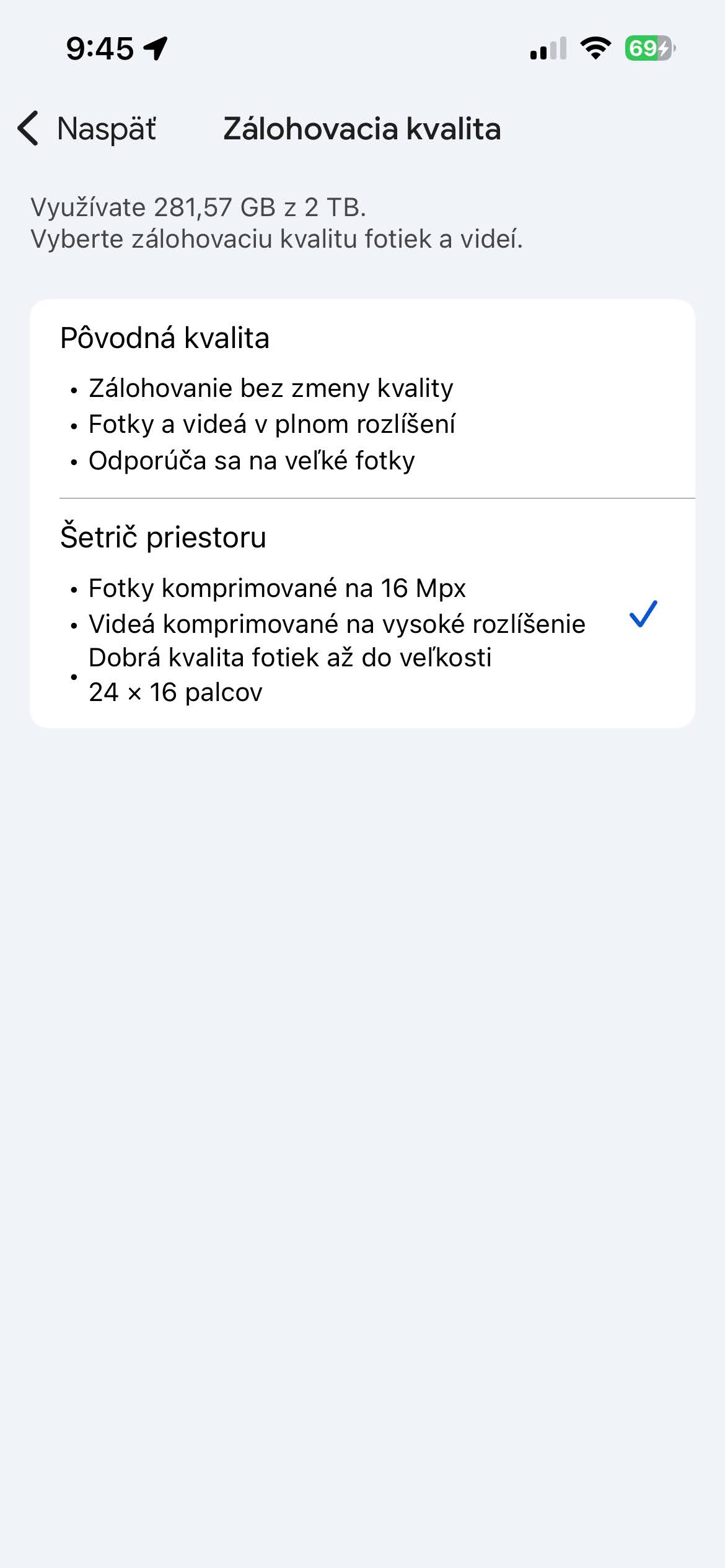
V mobilnej aplikácii otvorte profilovú fotografiu v pravom hornom rohu, prejdite do Nastavení aplikácie Fotky Google, vyberte Zálohovanie a potom Kvalita zálohy. Následne aktivujte možnosť Šetrič priestoru.
Toto nastavenie sa použije pri ďalšom nahrávaní. Fotografie a videá, ktoré už boli do účtu uložené v pôvodnej kvalite, sa samotným prepnutím nezmenšia. Pri viacerých smartfónoch alebo tabletoch treba kvalitu zálohovania nastaviť na každom zariadení samostatne.
Zmenšiť môžete aj fotky a videá, ktoré už sú v cloude
Ak ste doteraz používali pôvodnú kvalitu, Google umožňuje dodatočne skonvertovať aj existujúcu knižnicu. Funkcia je dostupná vo webovej verzii Fotiek Google, preto stránku photos.google.com otvorte ideálne v počítači.
V ľavom paneli vyberte Ukladací priestor. V časti Získať miesto v úložisku sa nachádza možnosť Konvertujte existujúce fotky a videá na kvalitu Šetrič priestoru. Po jej otvorení Google zobrazí potvrdenie a následne spustí spracovanie uloženého obsahu.
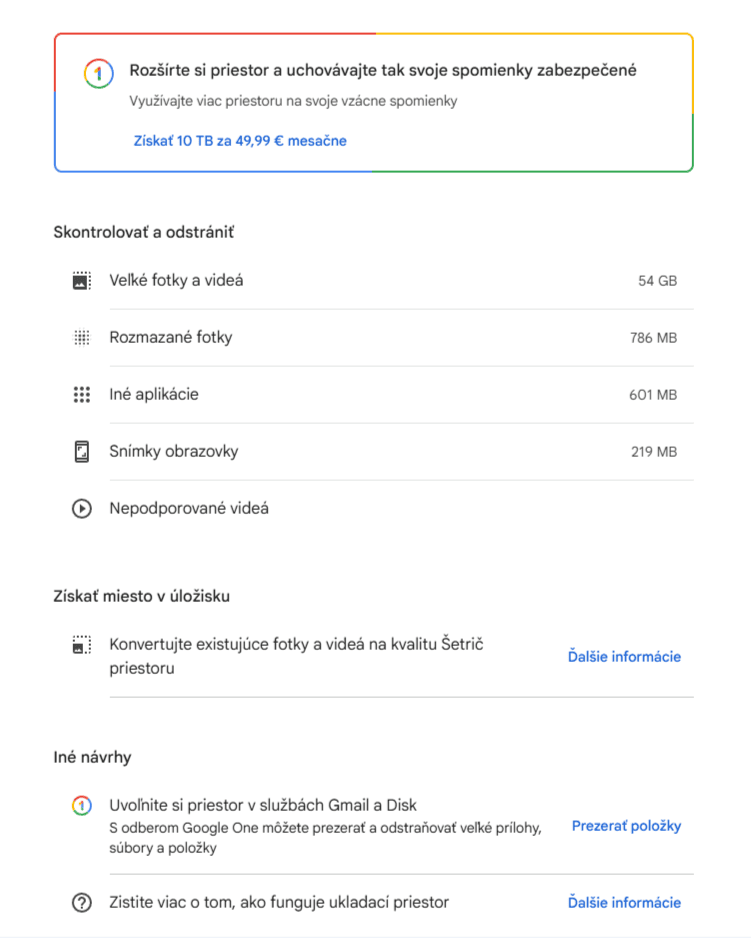
Táto konverzia môže uvoľniť výrazne viac priestoru než vymazanie niekoľkých veľkých videí alebo snímok obrazovky, najmä ak sa knižnica celé roky zálohovala v pôvodnej kvalite. Výsledná úspora závisí od rozlíšenia a formátu jednotlivých súborov.
Ide o trvalú úpravu. Google nahradí uložené originály komprimovanými verziami a neumožňuje vybrať iba časť knižnice. Fotografie a videá, ktoré chcete zachovať v pôvodnom rozlíšení, si preto najskôr stiahnite alebo zálohujte na inom mieste.
Skontrolujte, ktoré priečinky sa zálohujú
Na telefónoch s Androidom nemusia Fotky Google ukladať iba fotografie z fotoaparátu. Zálohovanie možno aktivovať aj pre snímky obrazovky, obrázky z komunikačných aplikácií, stiahnuté súbory či priečinky vytvorené ďalšími aplikáciami.
Výsledkom môžu byť tisíce mémov, duplicitných obrázkov, krátkych videí a jednorazových snímok obrazovky uložených v cloude. Google umožňuje zálohovanie jednotlivých priečinkov samostatne vypnúť alebo zapnúť.
Vo Fotkách otvorte profilovú fotografiu, Nastavenia aplikácie Fotky Google a Zálohovanie. Následne vyberte položku Zálohovať priečinky zariadenia a vypnite priečinky, ktorých obsah nepotrebujete dlhodobo uchovávať. Výber jednotlivých priečinkov sa týka zariadení s Androidom.
Vypnutie priečinka neodstráni súbory, ktoré sa už do cloudu dostali. Tie treba vyhľadať a vymazať samostatne. Pri mazaní priamo v aplikácii si najskôr overte, či nechcete zachovať lokálnu kópiu, pretože odstránenie sa môže prejaviť aj na synchronizovaných zariadeniach.
Použite správcu úložiska
Ručné prechádzanie niekoľkoročnej knižnice je pomalé. Google preto ponúka nástroj Správa úložiska, ktorý fotografie a videá roztriedi do kategórií vhodných na kontrolu.
Môže zobraziť veľké fotografie a videá, rozmazané snímky, snímky obrazovky alebo ďalší obsah, ktorý už pravdepodobne nepotrebujete. O každom odstránenom súbore stále rozhodujete vy, takže nejde o automatické čistenie celej knižnice.
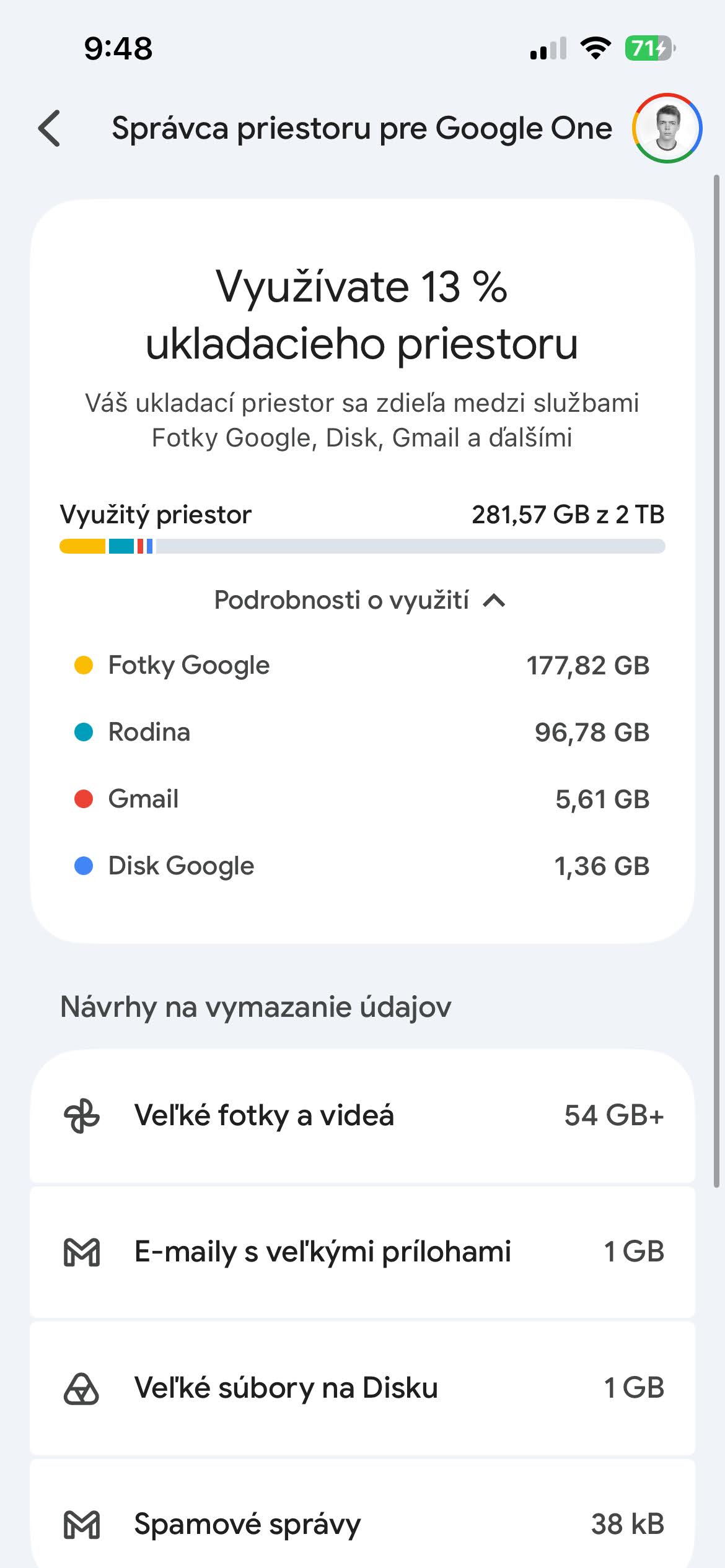
V aplikácii otvorte profilovú fotografiu, Nastavenia aplikácie Fotky Google, Zálohovanie a Spravovať úložisko. Správcu možno otvoriť aj cez Google One, kde získate spoločný pohľad na Fotky, Disk a Gmail. Veľkú časť priestoru môžu zaberať aj prílohy v e-mailoch alebo zabudnuté súbory na Disku.
Po vymazaní vyprázdnite kôš
Fotografie odstránené z Fotiek Google nezmiznú okamžite. Zálohované položky zostávajú v koši 60 dní, počas ktorých ich možno obnoviť. Dovtedy môžu naďalej zaberať miesto, takže ukazovateľ úložiska sa po veľkom čistení nemusí výrazne zmeniť.
Kôš nájdete v časti Zbierky. Po jeho otvorení skontrolujte obsah a použite možnosť Vyprázdniť kôš. Tento krok je nevratný a natrvalo odstránené fotografie už nebude možné obnoviť ani prostredníctvom exportu Google Takeout.