
Pozrite si
Aj keď sú počítače pre mnohých z nás neoddeliteľnou súčasťou našich životov, stále v nich môžeme mať akýsi zmätok, že z čoho sú poskladané a ako fungujú. Preto sme sa rozhodli, že vám zlepšíme prehľad.
Urobíme tak pomocou nášho pravidelného seriálu Vyznajte sa v počítačoch, kde vám odhalíme to, čo je to vlastne počítač, z akých komponentov sa skladá, ako tieto komponenty fungujú a veríme, že po poslednej časti budete o mnoho poznatkov múdrejší a skúsenejší.
V prvej časti tohto seriálu sme sa pozreli na to, čo je to vlastne počítač a aké druhy poznáme, takže určite si to prečítajte. Pokračovať však budeme tým, ktoré komponenty tvoria samotný počítač, pretože ich rozhodne nie je najmenej.
Obsah pokračuje pod reklamou
V druhej časti sme sa pozreli na konkrétne komponenty, ktoré tvoria samotný počítač. Všetky komponenty sú umiestnené v počítačovej skrinke, ktorá slúži ako ochrana a aj na správne prúdenie vzduchu. V ďalších častiach sa pozrieme už na konkrétne komponenty oveľa podrobnejšie. Predstavíme si ich funkcie, vlastnosti a prakticky všetko, čo by ste o nich mali vedieť.
Tretiu časť sme venovali výberu, či by bol možno aj pre vás lepšia voľba počítač alebo radšej prenosný notebook. Ukázali sme si pre a proti týchto dvoch typov zariadení a potom je už len na vás, čo budete preferovať.
Štvrtú časť sme už venovali konkrétnemu komponentu, a to procesoru. Ten vykonáva všetky operácie, spracováva dáta a riadi fungovanie ostatných komponentov, pričom spolupracuje najmä s operačnou pamäťou (RAM) a úložiskom.
V piatej časti sme sa zamerali na operačnú pamäť RAM. Tá slúži na dočasné uloženie a rýchly prístup k dátam, ktoré procesor potrebuje na vykonávanie aktuálnych úloh. RAM neuchováva dáta trvalo, ale po vypnutí počítača sa informácie vymažú.
V šiestej časti sme našu pozornosť dali na výber úložiska, ktoré slúži na trvalé uloženie dát, ako sú operačný systém, programy, hry, dokumenty, fotky a všetky ostatné súbory. Na trhu sú v podstate dva typy úložiska, a to HDD (Hard Disk Drive) a SSD (Solid State Drive).
Siedma časť bola venovaná grafickej karte. Tá slúži na vykresľovanie obrazu, grafiky a videa. Je nevyhnutná pre hranie hier, prácu s videom, 3D modelovanie, ale aj pre akceleráciu výpočtov v AI. Grafická karta môže byť integrovaná (iGPU) alebo dedikovaná (dGPU).
V ôsmej časti to bol napájací zdroj. Ten zabezpečuje dodávku elektrickej energie pre všetky časti počítača. Môže sa zdať nenápadný, no je kľúčový pre stabilitu, spoľahlivosť a bezpečnosť celého fungovania.
V deviatej časti sme sa zamerali na chladiaci systém. Jeho hlavnou úlohou je odvádzať teplo generované komponentmi, aby zariadenie mohlo fungovať stabilne a s dlhou životnosťou. Prehriatie spôsobuje spomalenie výkonu, skrátenie životnosti a v horších prípadoch aj poškodenie hardvéru.
V desiatej časti sme sa venovali ďalšiemu mimoriadne dôležitému komponentu, a to základnej doske. Je to doslova ako centrálny nervový systém, ktorý zabezpečuje komunikáciu medzi všetkými ostatnými komponentmi.
V jedenástej časti to bola počítačová skrinka. Tá je na prvý pohľad len krabica, do ktorej sa montujú všetky komponenty. V skutočnosti však zohráva oveľa dôležitejšiu úlohu, než sa môže zdať.
Dnes to bude už externý komponent, ktorý k počítaču budete potrebovať. Začneme teda monitorom. Monitor je jedným z najdôležitejších externých komponentov, s ktorým prichádza používateľ do kontaktu najčastejšie. Výber monitora preto netreba podceňovať, správny výber ovplyvňuje nielen pohodlie pri práci, ale aj kvalitu multimediálneho zážitku či herného výkonu.
Pri výbere monitora je základom rozhodnúť sa, na čo bude primárne slúžiť. Iný typ monitora bude vhodný na kancelársku prácu, iný pre hráča, iný pre grafika či videoeditora. Dôležitým faktorom je rozlíšenie. Najrozšírenejším je dnes Full HD, no čoraz viac sa presadzuje QHD a 4K. Vyššie rozlíšenie znamená jemnejší obraz, no zároveň si vyžaduje aj výkonnejší hardvér na jeho plynulé využitie.
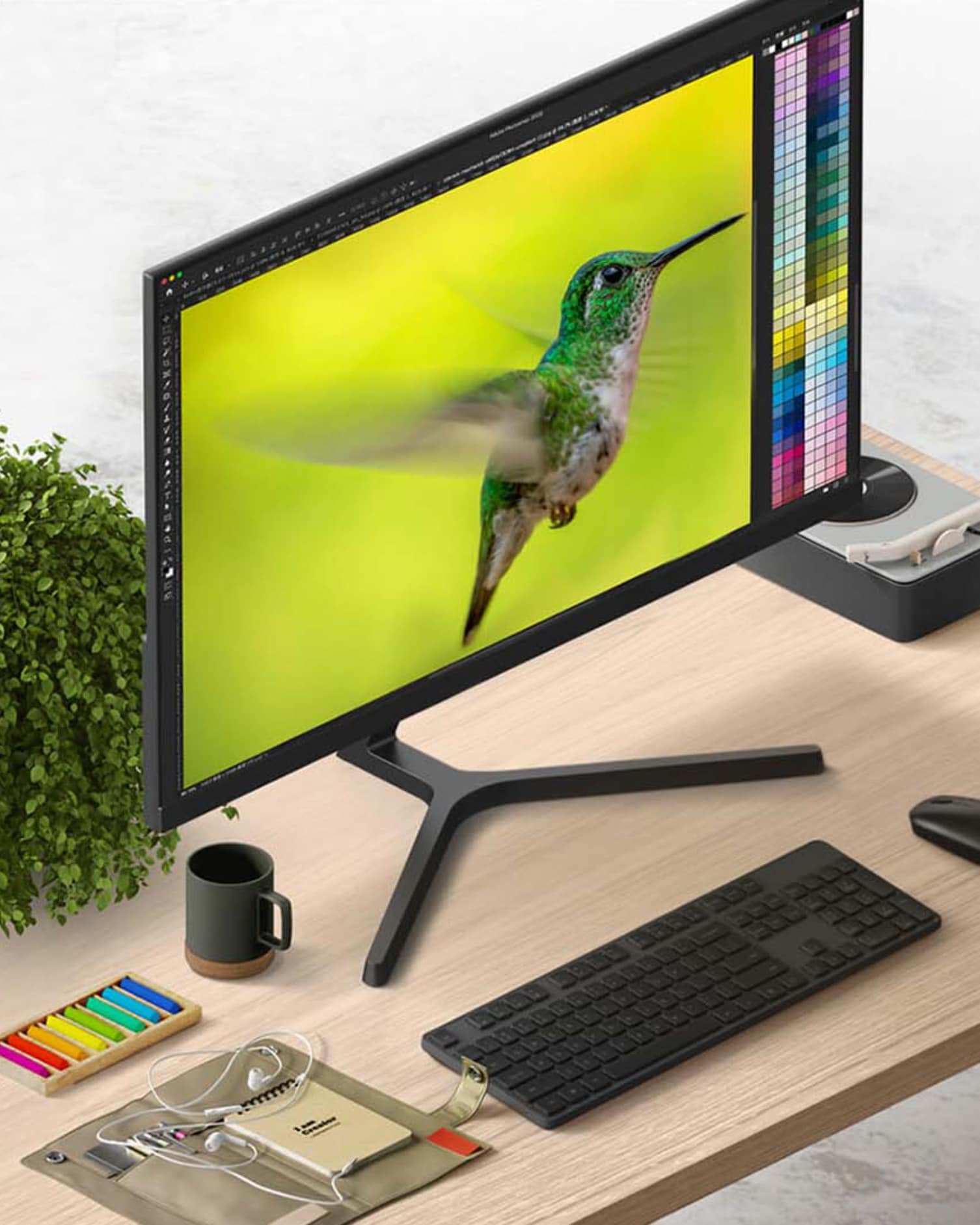
Veľkosť monitora sa udáva v palcoch. Bežný štandard pre domáce použitie je medzi 24 a 27 palcami, pričom väčšie uhlopriečky môžu byť vhodné pre multitasking alebo multimédiá. Dôležitý je aj typ panelu. IPS panely ponúkajú vynikajúce farby a široké pozorovacie uhly, čo ocenia grafici a tvorcovia obsahu. Dnes sa presadzuje už aj OLED so sýtymi farbami a skvelou čiernou.
Obsah pokračuje pod reklamou
Pre hráčov je kľúčovým parametrom obnovovacia frekvencia. Klasický kancelársky monitor má 60 Hz, no herné modely ponúkajú aj 240 Hz a viac, čo zaručuje plynulejší obraz. Spolu s tým ide aj odozva monitora, teda čím nižšia, tým rýchlejšie sa mení obraz bez rozmazania.
Nezanedbateľné sú aj konektory. Moderné monitory majú najčastejšie HDMI a DisplayPort, niektoré aj USB-C, čo umožňuje pripojenie notebooku a napájanie jedným káblom. Staršie modely môžu mať DVI alebo VGA, no tie sa už dnes používajú zriedkavo.
Pokiaľ by ste si chceli vybrať monitor pre svoj počítač, tak by ste sa mali brať do úvahy niekoľko veľmi dôležitých parametrov. Toto sú tie hlavné:
- Zvážte rozlíšenie obrazovky v závislosti od plánovaného využitia a výkonu počítača
- Vhodne zvoľte veľkosť monitora a pomer strán
- Skontrolujte obnovovaciu frekvenciu a odozvu, najmä pri hrách
- Pozrite sa na počet a typ konektorov
Medzi známych výrobcov počítačových monitorov patria spoločnosti ako Dell, LG, ASUS, Acer, BenQ, Samsung, HP, Eizo, MSI a Philips.
Už o dva týždne sa pozrieme bližšie už na externý komponent počítača, ktorým je webkamera.