
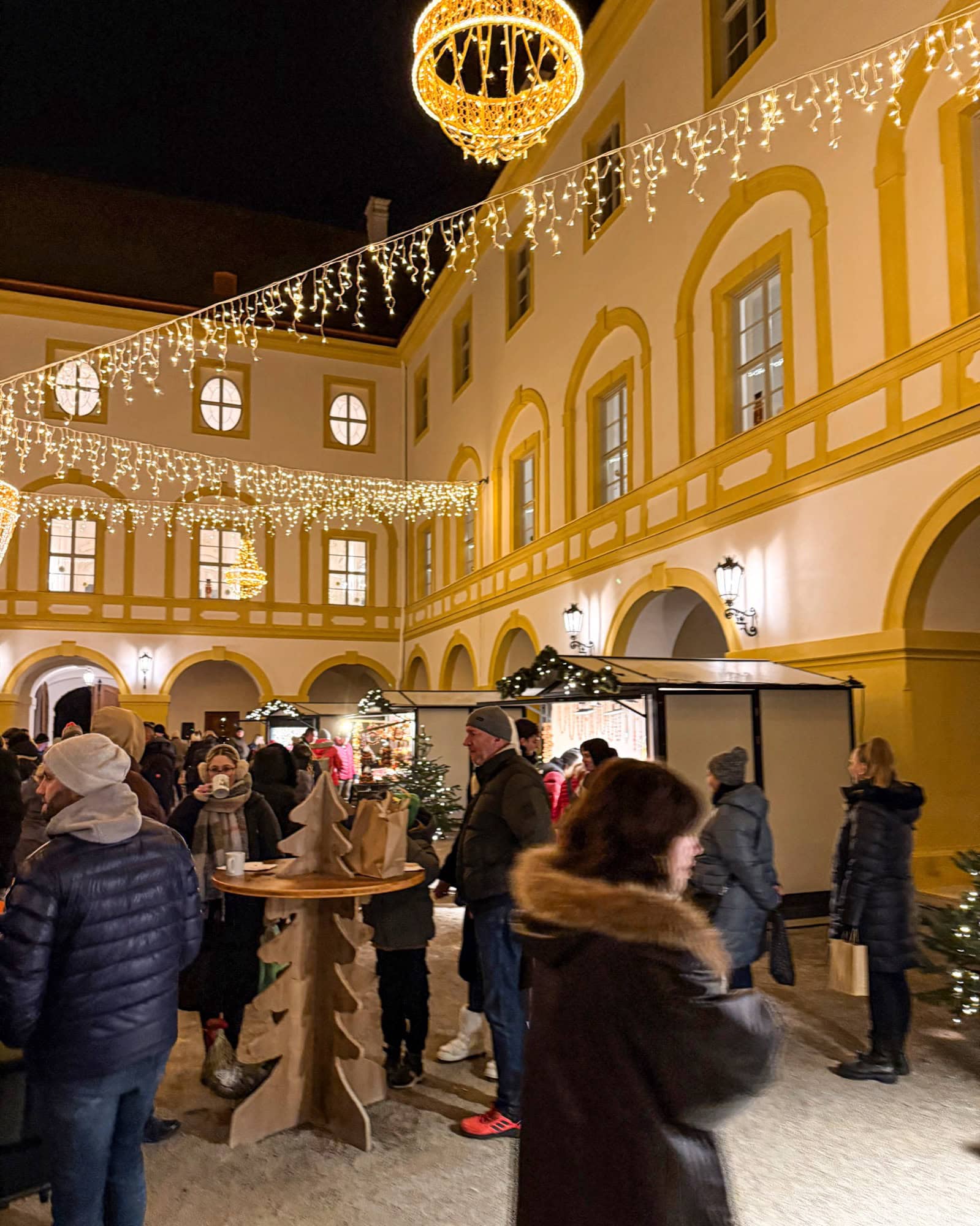
Na vianočné trhy do Viedne vás Google Mapy dovedú aj bez internetu. Má to však háčik, ktorý si všimnete po vystúpení z auta.
Z parkoviska už budete chcieť pokračovať pešo. Ulice na stiahnutej mape síce uvidíte, no pešiu trasu vám bez pripojenia nevypočíta.
Povedzme, že vo Viedni plánujete stráviť sobotné popoludnie a večer. Parkovanie ste si už vybrali, sestra vám poslala tip na kaviareň a podvečer sa chcete stretnúť pri radnici. Kým sedíte doma pri počítači, viete presne, kde čo máte. O pár hodín však budete stáť na chodníku a v rukaviciach hľadať názov kaviarne kdesi v správach. Čo sa teda oplatí pripraviť v Google Mapách ešte pred odchodom?
Stiahnite si aj cestu do mesta
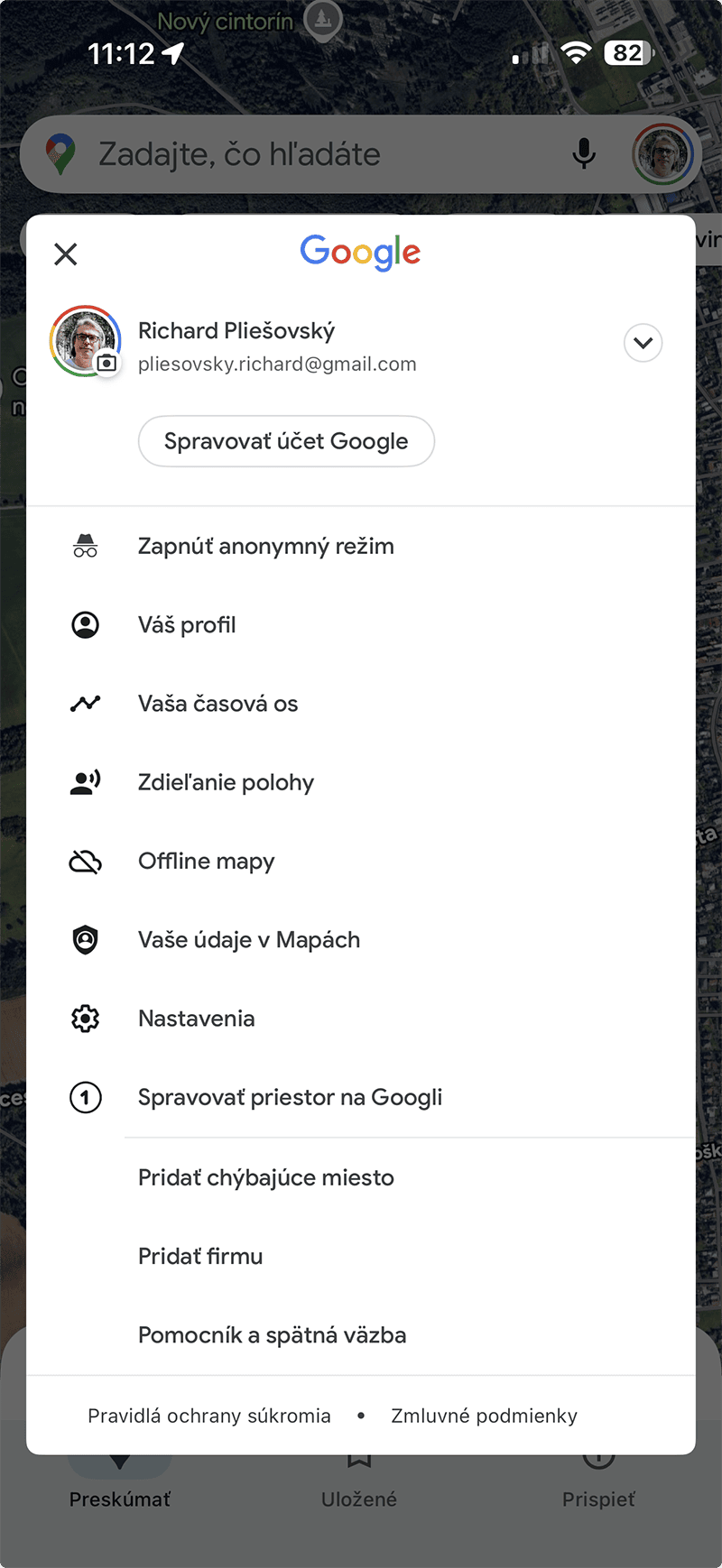
Otvorte Google Mapy v mobile, klepnite vpravo hore na profilovú fotku alebo iniciálu a vyberte Offline mapy. Cez možnosť Vybrať vlastnú mapu sa dostanete k výrezu, ktorý môžete posúvať a meniť jeho mierku. Keď budete s výberom spokojní, klepnite na Stiahnuť. Doma cez Wi-Fi na to neminiete mobilné dáta.
Pri ceste do Viedne zvádza priblížiť si centrum rakúskej metropoly tak, aby ste videli jednotlivé ulice. Lenže na navigovanie bez internetu potrebujú Mapy v telefóne celú trasu. Oddiaľte preto mapu natoľko, aby sa do výrezu zmestilo miesto odchodu, diaľnica aj vjazd do vybratej garáže.
Čo sa stane, keď cestou vypadne signál? Autom môžete pokračovať podľa navigácie, prídete však o aktuálne informácie o premávke aj návrhy alternatívnych trás. Po zaparkovaní si na mape stále môžete pozrieť, ktorou ulicou sa vydať. Pokyny pre chodca, cyklistu či spojenie verejnou dopravou si už vyžiadajú internet.
Pomenujte si vchod, ktorým sa vrátite k autu
Pri podzemnej garáži sa oplatí rozlišovať dve miesta. Ráno potrebujete trafiť k rampe, večer hľadáte dvere ku schodisku. Tie môžu ústiť do celkom inej ulice. Práve keď z nich vyjdete na povrch, máte najlepšiu príležitosť označiť si ich v mape.
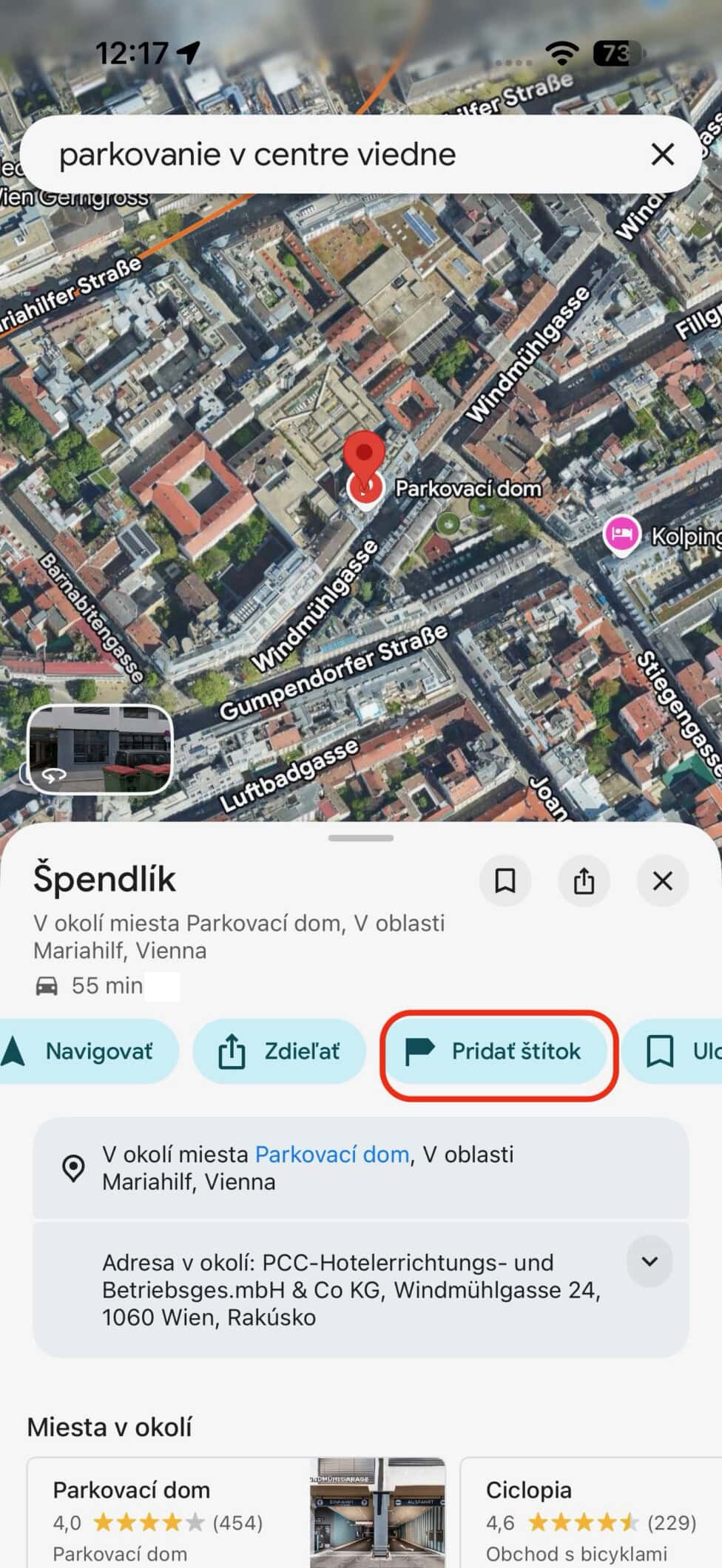
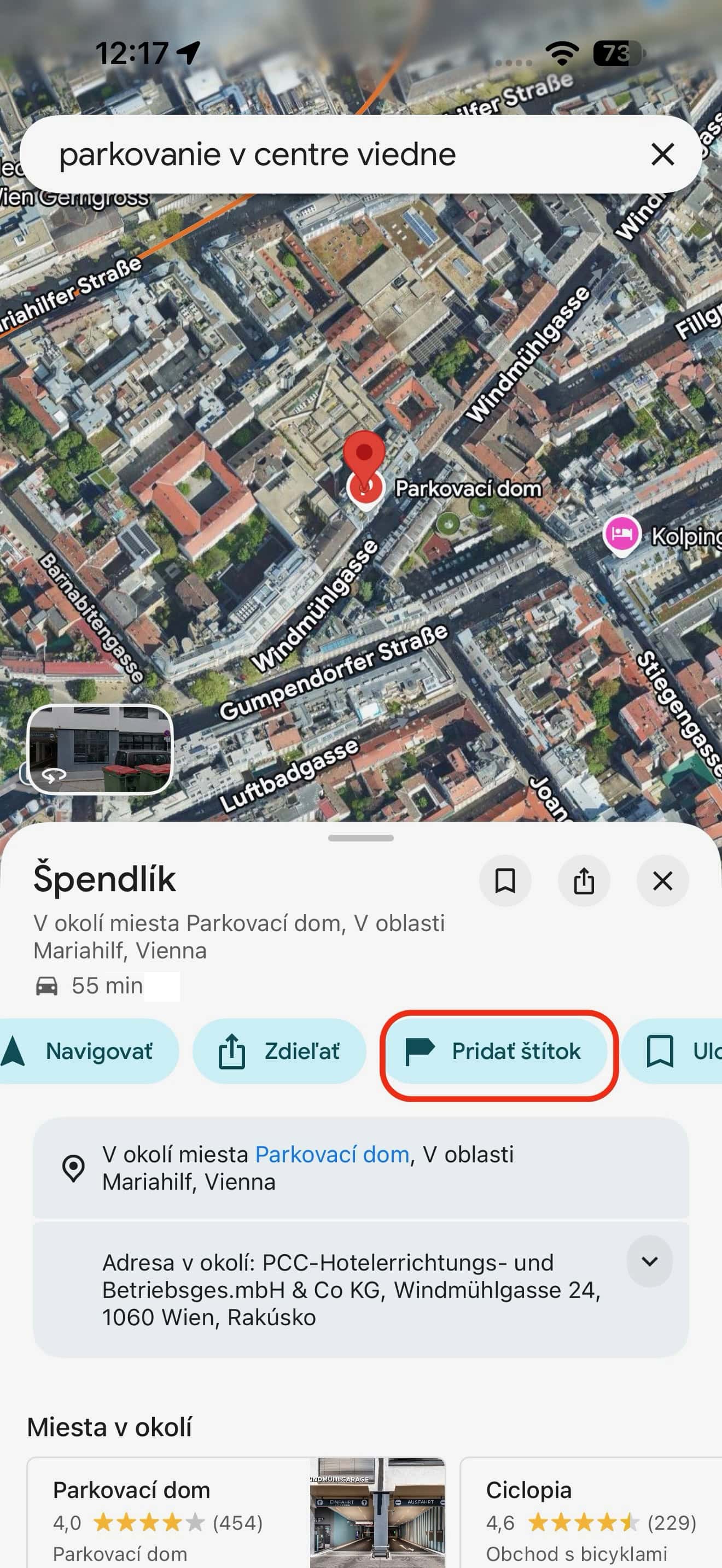
Podržte prst na mieste, kde je vchod, kým sa neobjaví špendlík. Dolu klepnite na jeho názov alebo adresu a pridajte vlastný štítok, napríklad „Schody ku garáži“. V Androide a iOS hľadajte položku Štítok. Pri pomenovaní podniku nájdete voľbu Pridať štítok aj v ponuke Viac.
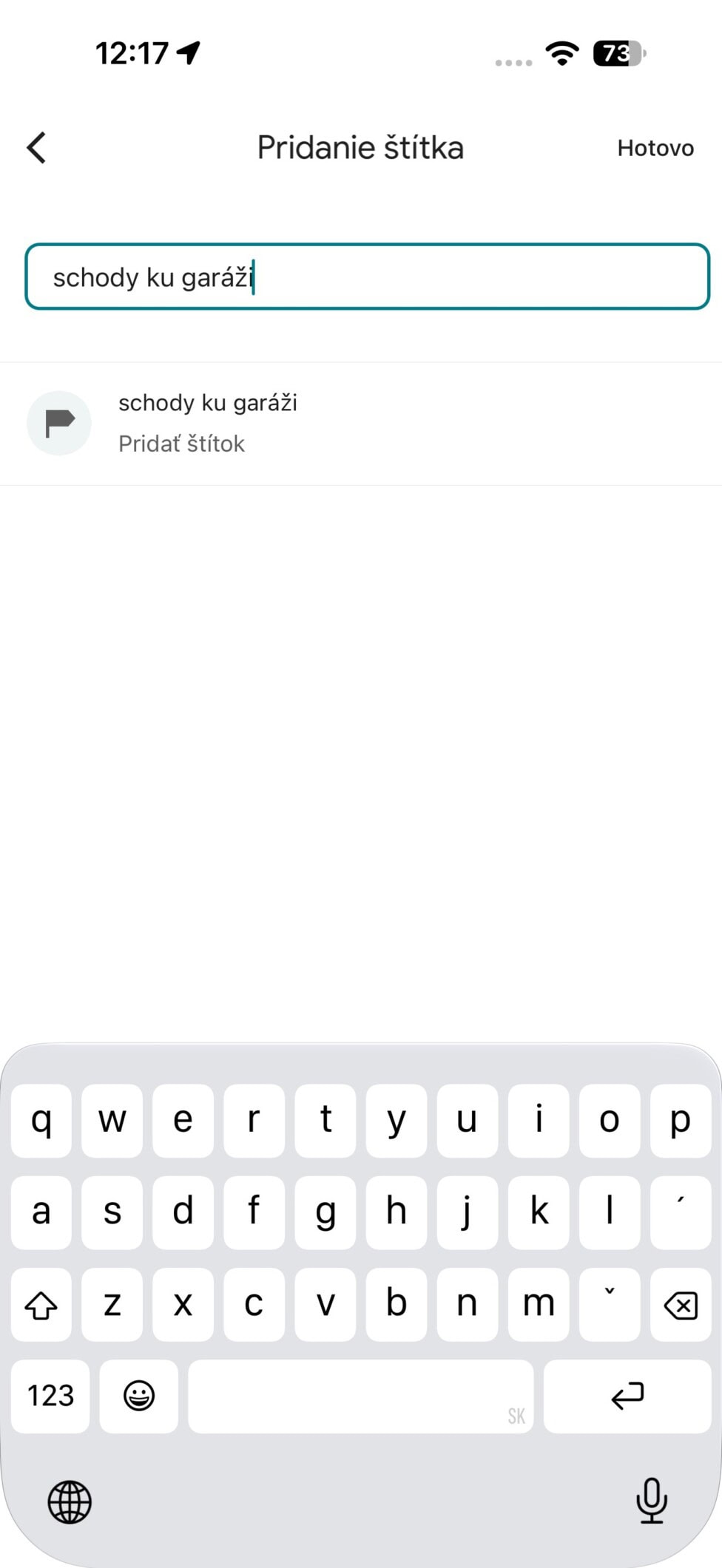
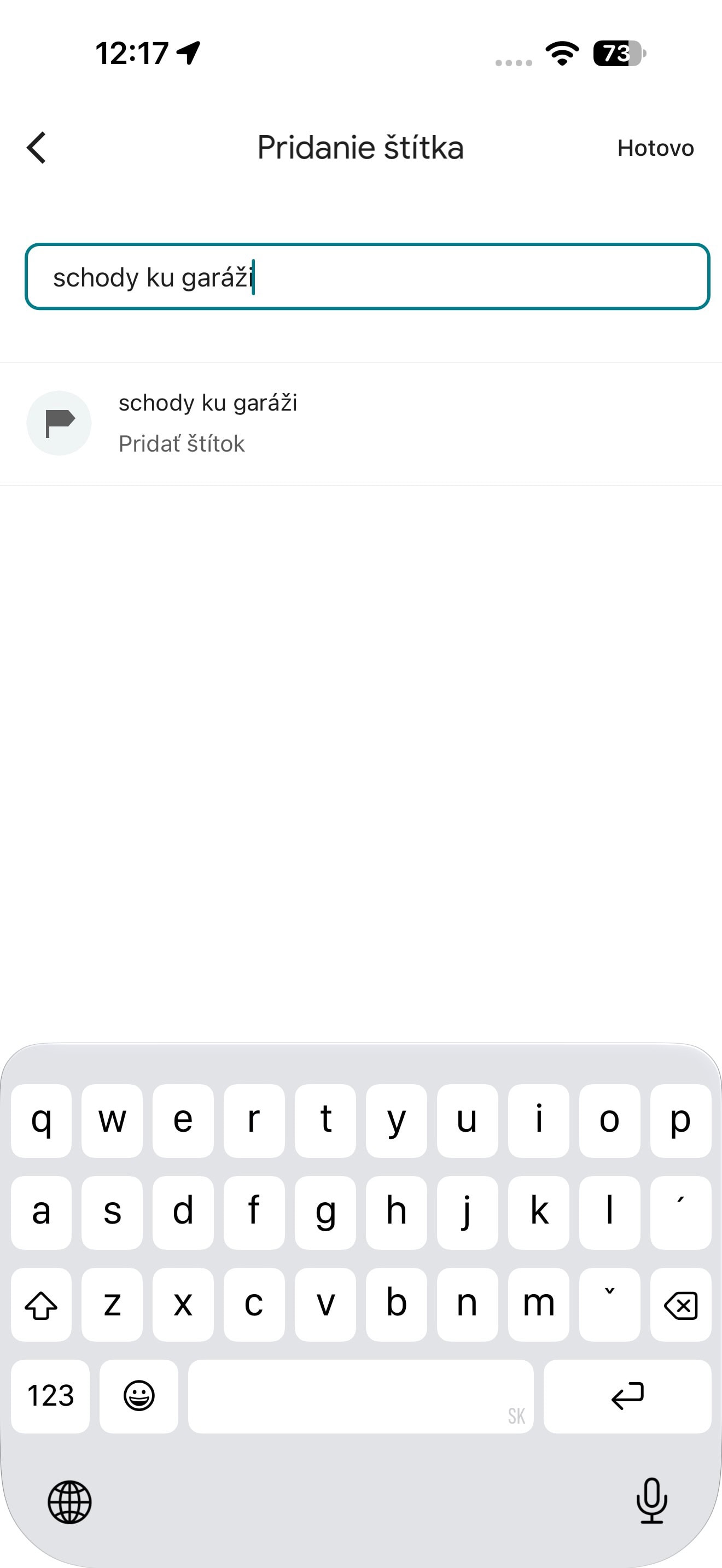
Večer stačí do vyhľadávania začať písať „Schody“ a Mapy vám označené miesto ponúknu. Názov vidíte iba vy. Keď po auto pôjde niekto iný, otvorte špendlík a pošlite mu polohu. Samotné slová „Schody ku garáži“ by mu v jeho telefóne veľmi nepomohli.
Dajte kaviareň aj miesto stretnutia do jedného zoznamu
Kaviareň zo sestrinej správy si môžete odložiť hneď, ako vám tip príde. Otvorte ju v Mapách, klepnite na Uložiť, vytvorte nový zoznam a nazvite ho napríklad „Sobota vo Viedni“. Pri ďalšom mieste už len vyberiete ten istý zoznam. Neskôr ho nájdete na karte Vy.
Ku každému miestu môžete pripísať poznámku. Pri radnici má väčší zmysel uviesť, pri ktorom vchode a o koľkej sa stretnete, než si znovu zapísať jej adresu. Keď otvoríte zoznam, všetko máte pokope. A keď si jeho miesta zobrazíte na mape, ľahko zistíte, či máte kaviareň po ceste alebo by ste sa k nej museli vracať.
Rodine potom pošlite odkaz cez Zdieľať. Keď si chce sestra odložiť aj ďalší podnik, ktorý cestou objaví, pozvite ju na spoluprácu priamo v zozname. Rozdiel spoznáte už pri druhom tipe na koláč. Pribudne vám rovno v mape a ďalšiu správu s adresou už hľadať nemusíte.
Krátka skúška pred odchodom
Ešte doma na chvíľu vypnite Wi-Fi aj mobilné dáta. V Mapách zadajte plánované miesto odchodu a ako cieľ vyberte garáž. Keď aplikácia zobrazí trasu pre auto, viete, že ste stiahli dostatočne veľkú oblasť. Potom pripojenie zapnite a pozrite si pešiu cestu z garáže k radnici. Snímka obrazovky s názvami ulíc vám po zaparkovaní poslúži aj vtedy, keď sa telefón práve nepripojí. Praktickým riešením je tiež nechať v aute inteligentný lokátor, napr. Apple AirTag, alebo Samsung Galaxy SmartTag. Ten vám presnú polohu ukáže vždy a bez toho, aby ste si museli fotiť ulicu.

TECHBOX.sk môže za predaj produktu v článku získať províziu formou affiliate programov.