- #Aplikácie a hry
- 3 min.
- 13.10.2026
Zaberajú vám videá miesto? Táto bezplatná appka z nich urobí zostrih!
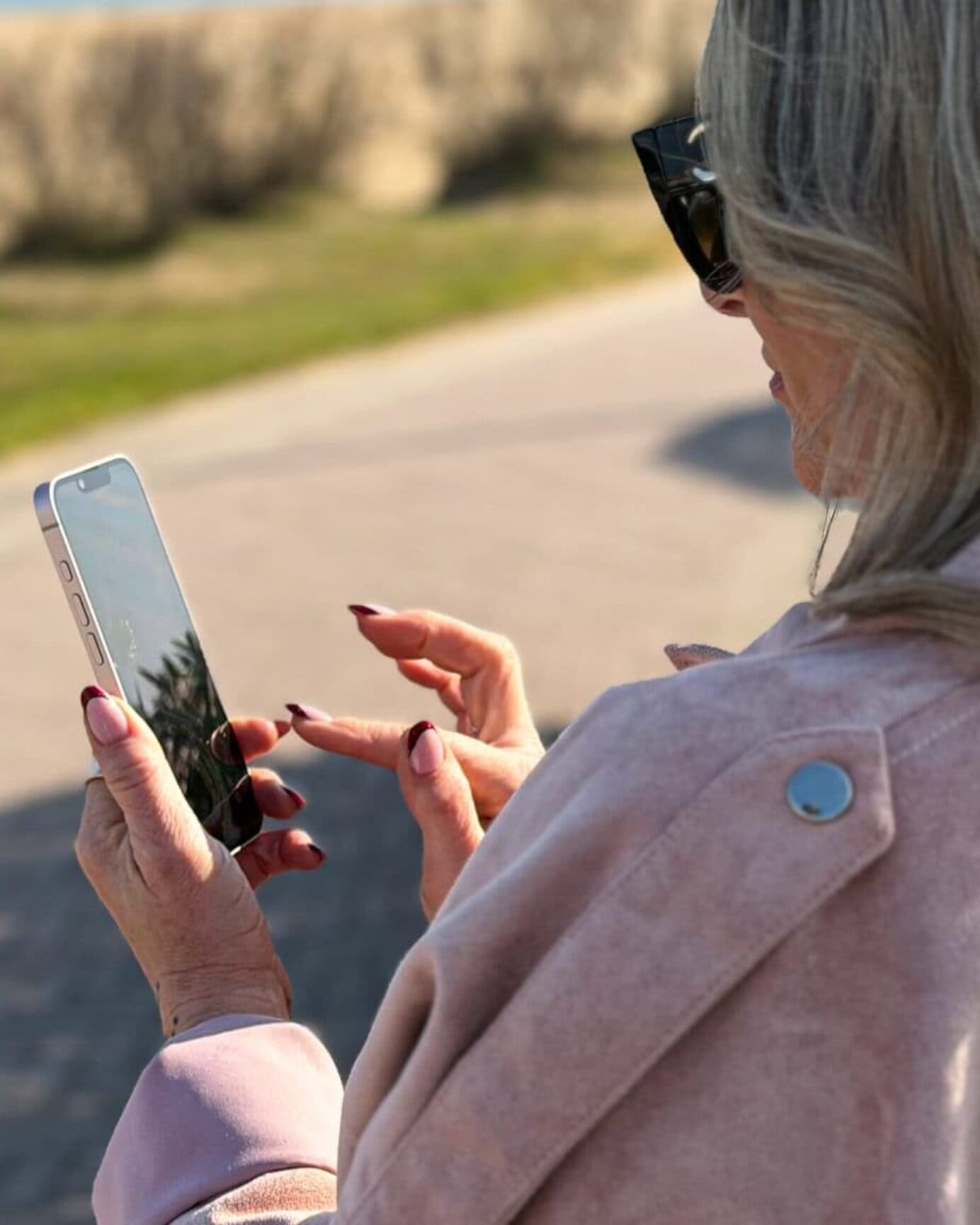
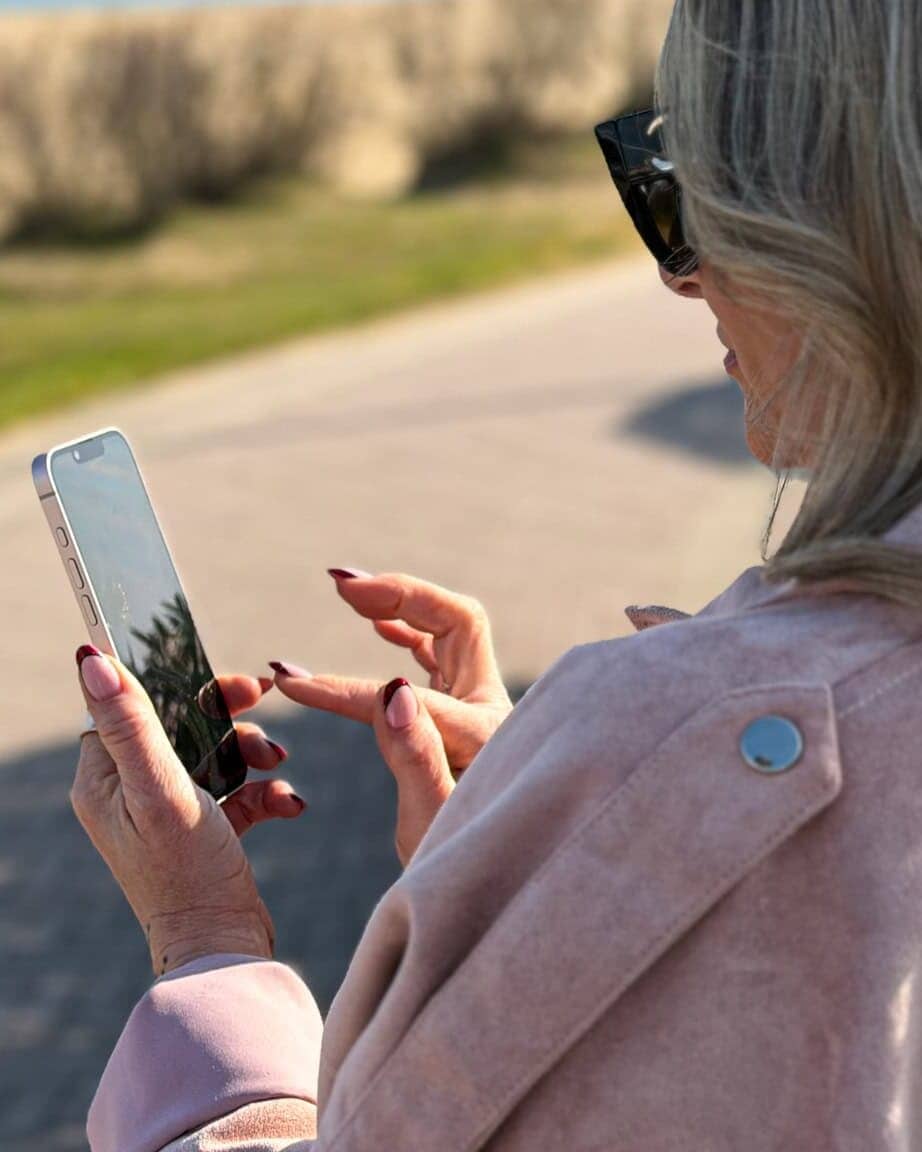
Z výletu si prinesiete desiatky videí, no keď ich chcete niekomu ukázať, začína sa zdĺhavé listovanie galériou. Tu ste nestihli začiatok, tam ste zabudli vypnúť nahrávanie.
Pritom by stačilo vybrať niekoľko vydarených momentov, spojiť ich a pridať hudbu. S aplikáciou LightCut to zvládnete priamo v mobile, aj keď ste video ešte nikdy nestrihali.
LightCut používam prakticky každý deň a na Slovensku naďalej funguje. Je bezplatný, dostupný pre Android aj iPhone a na prácu s ním nepotrebujete dron ani kameru DJI. Vystačíte si s videami a fotografiami zo svojho telefónu.
Aplikácia LightCut
Ako na to?
Po nainštalovaní aplikáciu otvorte a povoľte jej prístup k fotografiám a videám. Na začiatok odporúčam funkciu One-Tap Edit, ktorá pripraví automatický zostrih. Možnosť New Project slúži na ručné úpravy, pri ktorých si výsledok poskladáte sami.
V knižnici označte zábery, ktoré chcete použiť, a pokračujte tlačidlom Next. Nemusíte vyberať všetko. Na krátku spomienku z výletu skúste napríklad pohľad na miesto, záber ľudí a niekoľko detailov. Päť podobných panorám za sebou pravdepodobne neudrží pozornosť tak dobre ako rôznorodé zábery.


LightCut vybraný materiál zanalyzuje a navrhne zostrih s hudbou, prechodmi a efektmi. Výsledok si prehrajte. Keď vám nesedí jeho tempo alebo vzhľad, vyskúšajte inú šablónu. Automatika vám ušetrí prácu, no nemusí vybrať práve moment, ktorý je pre vás najdôležitejší.
Keď chcete rozhodovať o každom strihu
Na presnejšie úpravy zvoľte New Project a pridajte požadované videá či fotografie. Zobrazia sa na časovej osi, teda v páse záberov zoradených za sebou. Ťuknutím označte klip, ktorý chcete upraviť. Skráťte jeho začiatok alebo koniec, prípadne ho rozdeľte a nepotrebnú časť odstráňte. Takto sa zbavíte napríklad chvíle, keď ste ešte len hľadali správny záber. Editor umožňuje aj spomalenie či zrýchlenie videa.
Už pri skladaní myslite na to, kde budete video pozerať. Pre Reels či Stories sa hodí formát na výšku 9 : 16, na televízore lepšie využijete obraz na šírku 16 : 9. Pri zmene formátu skontrolujte orez, aby človeku nezmizla hlava alebo podstatná časť záberu.
Dolaďte zvuk a video uložte
Potom pridajte hudbu z ponuky aplikácie alebo vlastnú cez voľbu Local. Nezabudnite upraviť hlasitosť pôvodného zvuku. Rozhovor by mala hudba iba jemne podfarbovať, rušivý vietor môžete stíšiť. Textom doplňte napríklad miesto či dátum, no nechajte ho na obrazovke dostatočne dlho, aby sa dal pohodlne prečítať.


Pred uložením si celý zostrih ešte raz pustite so zvukom. Skontrolujte nadväznosť záberov, čitateľnosť textu aj záver. Pri exporte na bežné zdieľanie zvyčajne postačí Full HD. LightCut podporuje aj 4K; konkrétnu dostupnú voľbu si pozrite v nastaveniach exportu. Hotové video uložte do galérie.
Na záver treba doplniť aktuálnu informáciu: podľa DJI sa aktualizácie a údržba funkcií LightCut skončili v septembri 2026. Aplikáciu naďalej používam, s ďalšími opravami či prispôsobovaním novým verziám systému však už nemožno počítať.