Pozrite si
- #Android
- 4 min.
- 15.8.2026
Týchto 5 nastavení Gboardu zmení, ako píšete na mobile. Väčšina ich nepozná
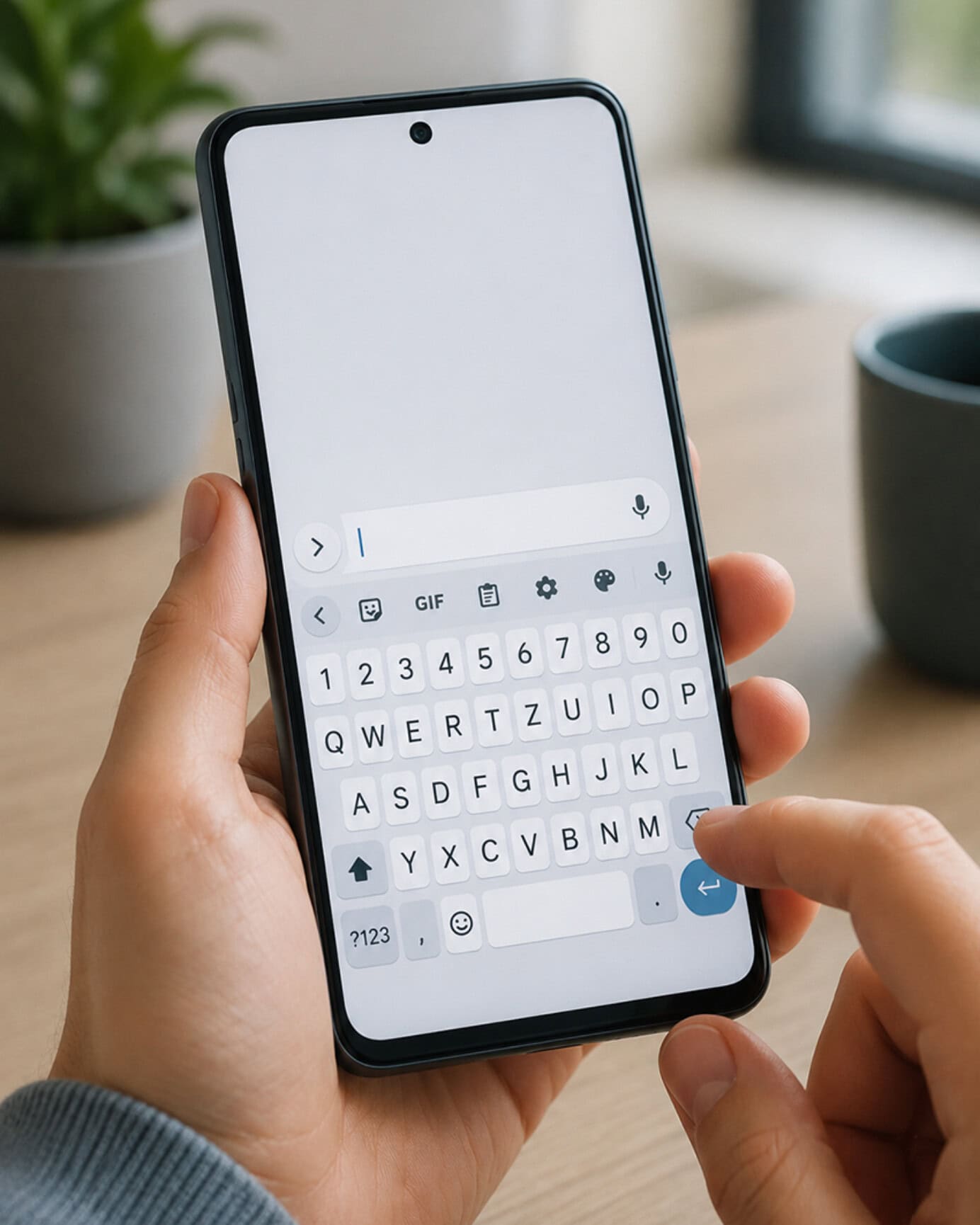
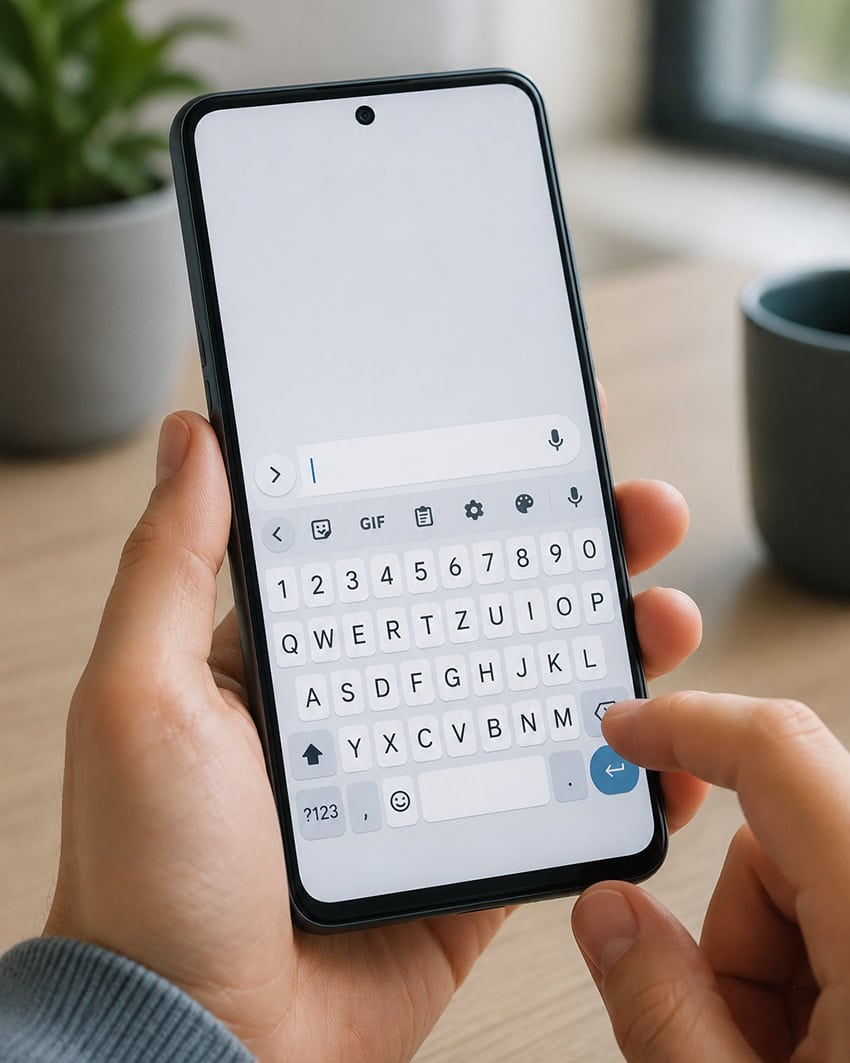
Smartfón používame na písanie každý deň, no samotnej klávesnici venujeme pozornosť väčšinou až vtedy, keď nás začne rozčuľovať.
Preklepy, neustále prepínanie medzi písmenami a číslami či autokorekcia, ktorá opraví presne to slovo, ktoré sme opraviť nechceli, pritom často dokážeme vyriešiť niekoľkými zmenami nastavení.
Ak používate klávesnicu Gboard od Google, oplatí sa jej venovať pár minút. Nasledujúce tipy sa týkajú verzie pre Android. Majitelia smartfónov Samsung by si zároveň mali skontrolovať, či skutočne používajú Gboard a nie predvolenú Samsung Keyboard. Presné názvy položiek sa môžu mierne líšiť podľa verzie aplikácie a jazyka systému.
Obsah pokračuje pod reklamou
Ako na to?
Začnite veľkosťou klávesnice. Predvolený rozmer nemusí vyhovovať každej veľkosti displeja ani každým rukám a príliš malé klávesy môžu byť jedným z dôvodov častých preklepov. Otvorte Gboard, ťuknite na ikonu ponuky funkcií v ľavom hornom rohu panela a vyberte Zmena veľkosti (Resize). Klávesnicu následne môžete prispôsobiť a upraviť jej výšku či polohu tak, aby vám lepšie sadla pod palce. Google pôvodné pevné nastavenie výšky nahradil práve flexibilnejšou funkciou Resize.
Užitočný je aj samotný panel nástrojov nad klávesnicou. Po otvorení ponuky funkcií môžete jeho obsah upraviť a presunúť si dopredu nástroje, ktoré používate najčastejšie. Môže ísť napríklad o Schránku, Prekladač alebo nástroj na úpravu textu. Prekladač je priamo súčasťou Gboardu a umožňuje prekladať text už počas písania bez otvárania samostatnej aplikácie.
Veľký rozdiel dokáže urobiť aj Osobný slovník. Nájdete ho v nastaveniach Gboardu v časti Slovník. Pridať si môžete mená, názvy firiem, odborné výrazy alebo slová, ktoré vám autokorekcia pravidelne mení. Google umožňuje nové slovo pridať aj priamo počas písania. Ešte zaujímavejšie sú skratky. Do slovníka si napríklad uložíte celú e-mailovú adresu a priradíte jej krátku kombináciu znakov. Po jej napísaní sa celá fráza objaví medzi návrhmi.
Ak často píšete čísla, ceny, telefónne čísla alebo kódy, zamierte do Nastavenia Gboardu – Predvoľby a aktivujte Riadok s číslami. Nad písmenami pribudne permanentný rad číslic, takže už nemusíte zakaždým prepínať klávesnicu do číselného režimu. Zaberie síce o trochu viac miesta na displeji, ale pri každodennom používaní môže byť podstatne pohodlnejší.
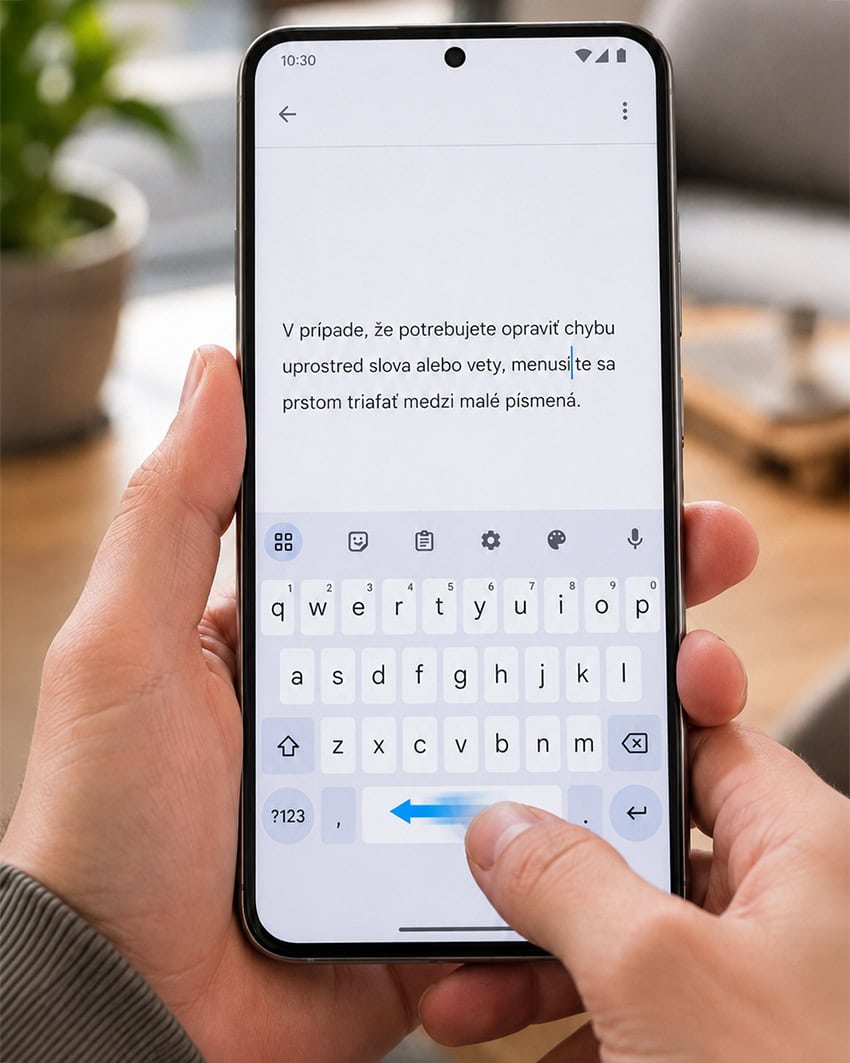
A máme ešte jeden trik, ktorý je pre slovenského používateľa praktickejší než často odporúčaná automatická medzera po interpunkcii. V prípade, že potrebujete opraviť chybu uprostred slova alebo vety, nemusíte sa prstom triafať medzi malé písmená. Potiahnite prstom doľava alebo doprava po medzerníku a kurzor sa bude presúvať po texte. Túto funkciu Google podporuje priamo v Gboarde a po krátkom zvyku výrazne uľahčuje opravy textu.
V Gboarde síce nájdete aj funkciu Auto-space after punctuation, teda automatické vkladanie medzery po interpunkcii, ktorú spomína aj pôvodný návod Android Police, no tu je dôležitý háčik. Funkcia je stále viazaná najmä na americkú angličtinu, takže pri slovenskej klávesnici sa na ňu nemožno spoľahnúť. Pre slovenského používateľa sú preto úprava veľkosti, osobný slovník, číselný riadok či ovládanie kurzora cez medzerník oveľa užitočnejšími zmenami.