Pozrite si
MacBook funguje, aplikácie bežia a externá myš reaguje normálne. Len trackpad akoby nestíhal. Kurzor sa pohybuje trhane, reaguje oneskorene a aj obyčajné otvorenie priečinka je skúškou trpezlivosti.
Nemusí to hneď znamenať pokazený počítač. Skôr než začnete hľadať servis, oplatí sa vyskúšať niekoľko jednoduchých krokov.
Podobnú situáciu sme zažili na služobnom MacBooku Air s čipom M1 po návrate na Slovensko. Trackpad sa zrazu používal takmer nemožne, zatiaľ čo pripojená myš fungovala bez problémov. To síce pomohlo pri práci, no samo osebe neprezradilo príčinu. Funkčná myš totiž nevylučuje poruchu trackpadu ani problém so softvérom.
Obsah pokračuje pod reklamou
Ako na to?
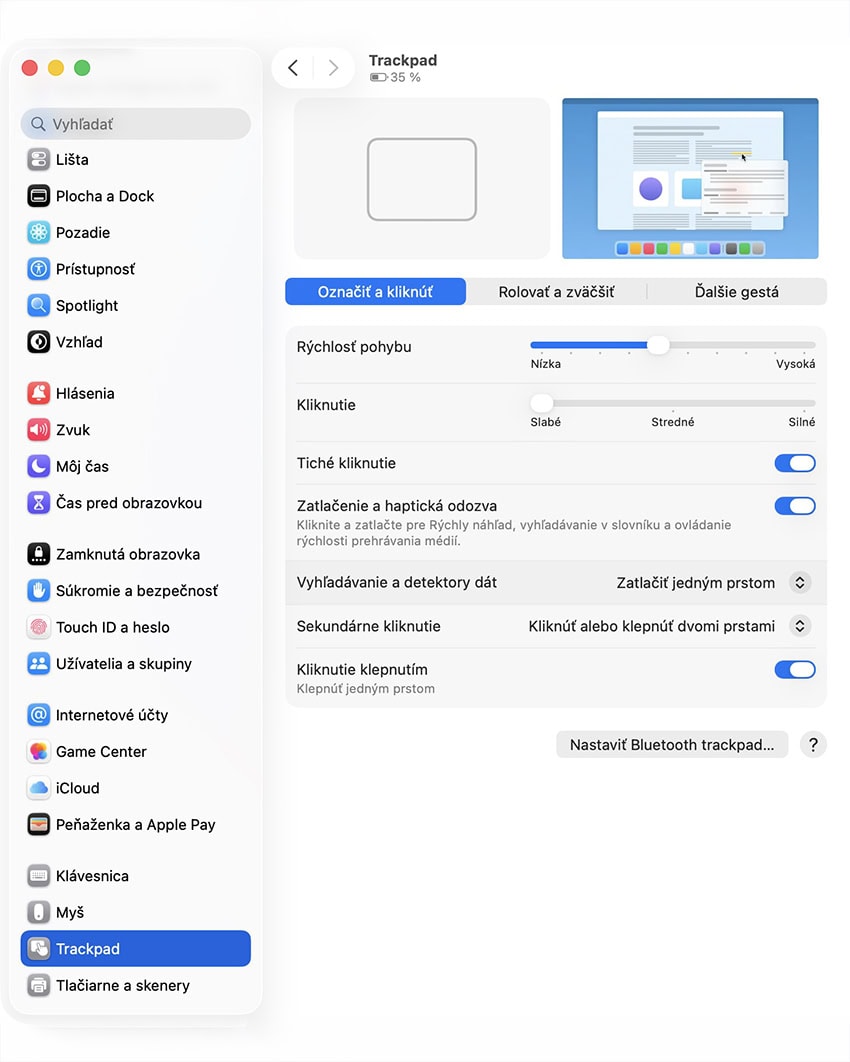
Najskôr otvorte Systémové nastavenia a vyberte Trackpad. Skontrolujte rýchlosť pohybu kurzora a podľa potreby ju upravte. Príliš nízka hodnota môže pôsobiť ako spomalenie, trhanie či oneskorené reakcie však samotné nastavenie rýchlosti nevysvetľuje. Ani vypnutie a zapnutie klepnutia na kliknutie nie je univerzálnym resetom trackpadu.
Uložte si rozpracované dokumenty a Mac reštartujte. V prípade, že sa správanie nezmení, môžete ho cez menu Apple úplne vypnúť a po dokončení vypnutia znova zapnúť. Nie je však dôvod sľubovať, že niekoľkominútové čakanie odstráni problém, na ktorý reštart nestačil. Na našom MacBooku tieto prvé pokusy nepomohli.
Nasledoval bezpečný režim, ktorý Apple odporúča na zisťovanie, či ťažkosti súvisia so softvérom načítavaným pri štarte. Ide o užitočný test aj vtedy, keď sa Mac spustí normálne, ale niektorá jeho funkcia nepracuje správne. Postup sa líši podľa toho, či máte model s čipom Apple alebo procesorom Intel. Zistíte to cez menu Apple a položku O tomto počítači Mac.
Na Macu s čipom Apple počítač vypnite a počkajte na úplné vypnutie. Potom podržte tlačidlo napájania, kým sa nezobrazia možnosti štartovania. Vyberte štartovací disk, zvyčajne Macintosh HD, podržte Shift a kliknite na Pokračovať v bezpečnom režime. Samotné označenie disku a stlačenie Shift nestačí. Následne sa prihláste.
Pri Macu s procesorom Intel počítač zapnite alebo reštartujte a okamžite podržte Shift. Uvoľnite ho až po zobrazení prihlasovacieho okna. Systém vás môže požiadať o prihlásenie dvakrát. Bezpečný štart spoznáte podľa príslušného označenia v prihlasovacom okne.
V tomto režime vyskúšajte trackpad. Na našom MacBooku opäť reagoval plynulo. Takýto výsledok naznačuje možnú softvérovú príčinu, nepotvrdzuje však konkrétny zaseknutý proces ani nevylučuje hardvérovú chybu. Potom Mac bežne reštartujte a správanie overte aj pri normálnom používaní.
Keď sa problém vráti, skontrolujte aktualizácie macOS aj aplikácie spúšťané pri prihlásení, najmä nástroje upravujúce ovládanie myši či gestá. Vypínajte ich postupne, aby ste vedeli odhaliť prípadného vinníka. Pokiaľ trackpad nefunguje správne ani v bezpečnom režime alebo sa ťažkosti opakovane vracajú, obráťte sa na podporu či servis. Bezpečný režim pomáha zúžiť hľadanie príčiny, nie je zárukou opravy.