Pozrite si
Nie je to časté, ale o to nepríjemnejšie – Mac funguje, aplikácie bežia, externá myš reaguje, no trackpad sa správa zvláštne. Kurzor sa hýbe pomaly, reaguje s oneskorením a používanie je prakticky nemožné. Prvá myšlienka? Šok! Hardvérový problém, zariadenie od Apple zrelá na odpis.
Realita však môže byť oveľa jednoduchšia. Najmä pri novších systémoch, ako je macOS Tahoe, ide často len o zaseknutý systémový proces, ktorý riadi vstupy, teda aj trackpad na MacBooku a ďalších modeloch.
Presne to sa nám stalo, keď sme sa vrátili so služobným MacBookom na Slovensko. Prestal fungovať trackpad, teda, presne povedané, fungoval ako v starodávnom Windowse. Je to možné? Išlo síce o MacBook Air (s čipom M1), ale aj tak. Systém od Apple fachčí vždy a stále. Čo sa teda stalo?
Obsah pokračuje pod reklamou
Ako na to?
Typický scenár, ktorý stojí za problémom, je zvyčajne nenápadný. Mac beží niekoľko dní (týždňov) bez vypnutia, prechádza medzi rôznymi Wi-Fi sieťami, uspáva sa a prebúdza. Všetko funguje, až kým si nevšimnete, že trackpad akoby „nestíhal“. Jeho reakcie sú oneskorené, trhané, pohyb kurzorom nie je plynulý – no externá myš ide bez problémov.
To je dôležitý detail. Znamená to, že nejde o výkon alebo celkové spomalenie systému, ale o konkrétnu vrstvu, ktorá spracúva vstupy. Mnohí v tejto chvíli skúšajú reštart. Ten však nepomôže vždy. Dôvod je jednoduchý, niektoré nízkoúrovňové procesy sa nemusia úplne „vyčistiť“.
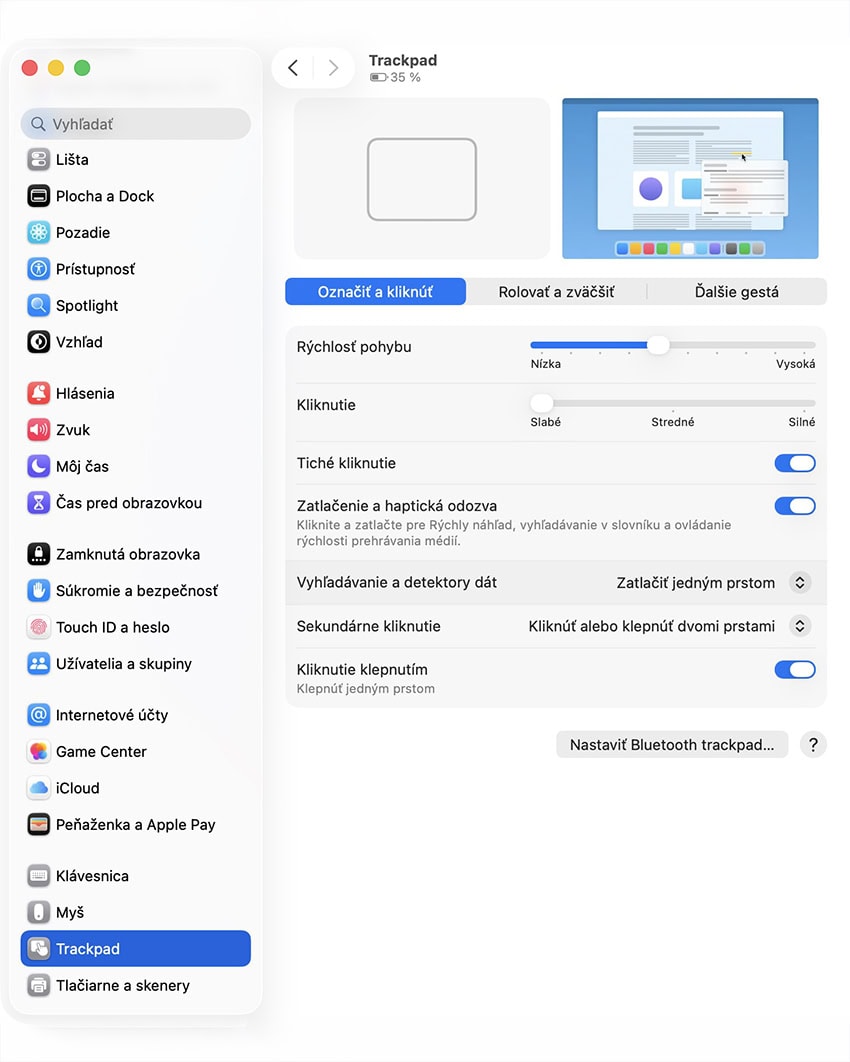
Najprv sme skúsili refrešnúť nastavenia trackpadu (systém → trackpad), kde sme zmenili Rýchlosť sledovania úplne doprava (najrýchlejšie), posunuli kurzor úplne doľava; potom vypli a zapli Klepnutie kliknutím.
To, čo v praxi funguje najlepšie, je:
- úplne vypnúť Mac;
- nechať ho niekoľko minút vypnutý;
- a potom zapnúť ho znova.
Tento jednoduchý krok totiž resetuje aj tie časti systému, ktoré bežný reštart neovplyvní. V našom prípade to však neznamenalo okamžitý návrat trackpadu do normálu. Riešili sme problém ďalej.
Otvorili sme Terminál (cmd + medzerník) a zadali príkaz „killall WindowServer“. Mac nás odhlásil a po prihlásení sa grafická a vstupná vrstva načítala nanovo. Výsledok je často rovnaký ako po „tvrdšom“ reštarte a my sme sa nedostali ďalej.
Keďže sa začínalo zdať, že problém je v hardvéri, urobili sme čistý test, Safe Mode. Vypli sme Mac a podržali tlačidlo on/off. Keď sa objavila ponuka, vybrali sme disk a podržali Shift. V tomto režime sme otestovali trackpad. Vtedy už išiel plynulo, takže na 99 % chybu zapríčinil zaseknutý systémový proces (input vrstva v macOS Tahoe). Náš postarší Mac odvtedy funguje ako hodinky.
TECHBOX.sk môže za predaj produktu v článku získať províziu formou affiliate programov slovenských e-shopov a porovnávačov cien.