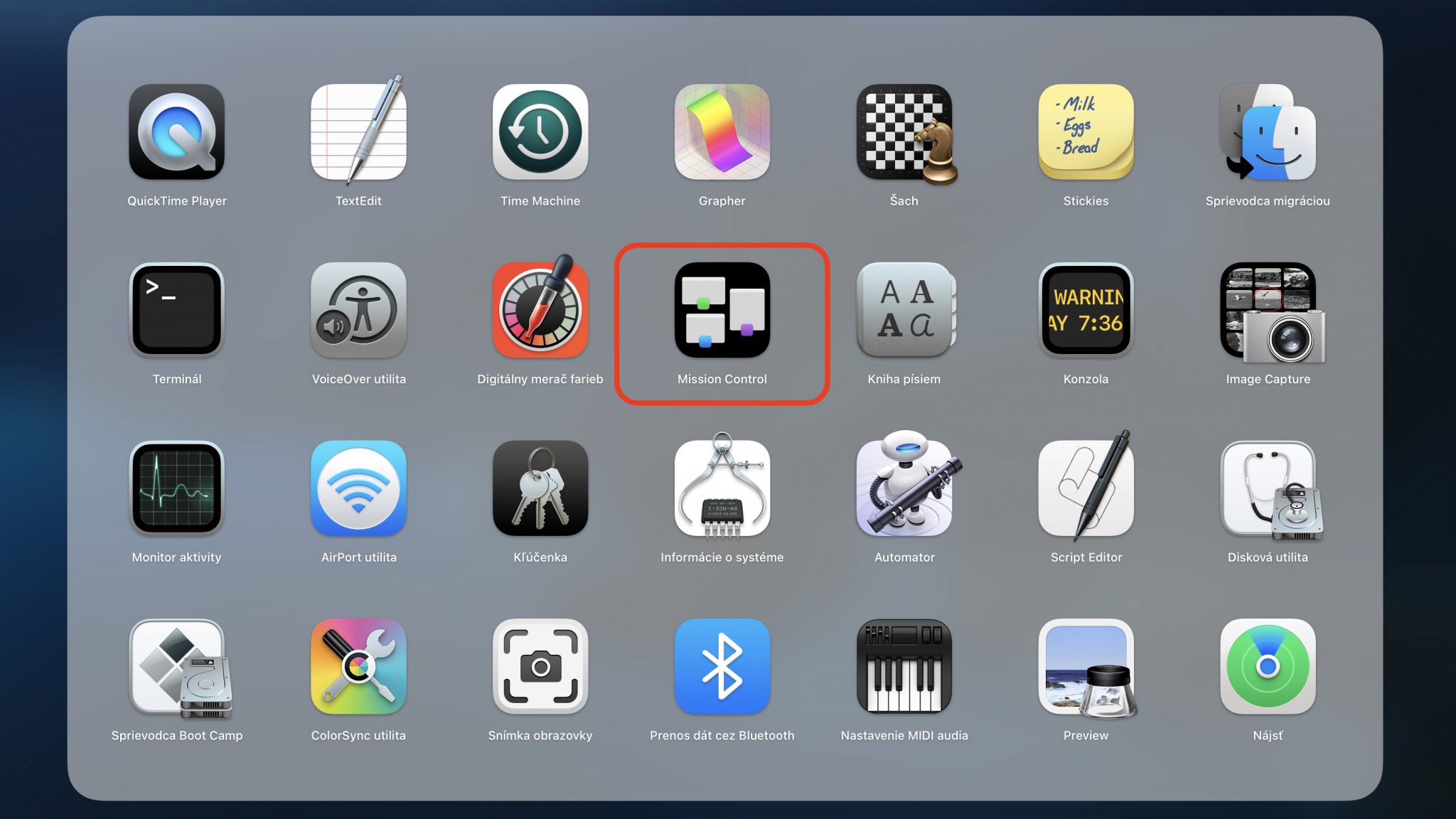
Pozrite si
Mission Control ponúka rýchle a prehľadné zobrazenie všetkých otvorených okien, aplikácií a priestorov na celej obrazovke, resp. v zobrazení Split View z vtáčej perspektívy. Medzi zobrazenými oknami môžete pohodlne prepínať.
Mission Control môžete otvoriť tlačidlom na klávesnici, na Touch Bare, z priečinku Aplikácie a pomocou gesta – potiahnutím troch alebo štyroch prstov po trackpade či dvojitým klepnutím po Magic Mouse.
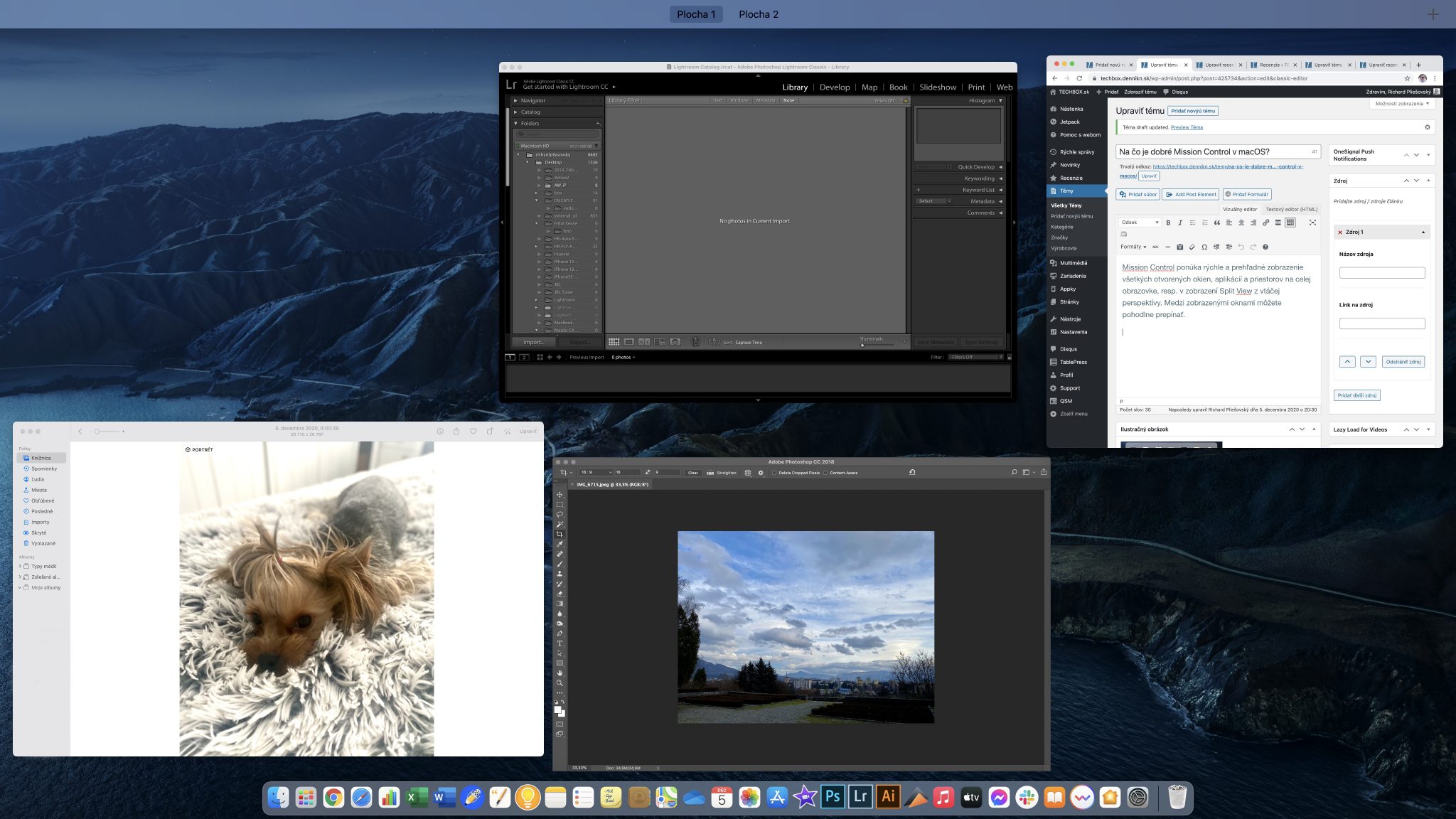
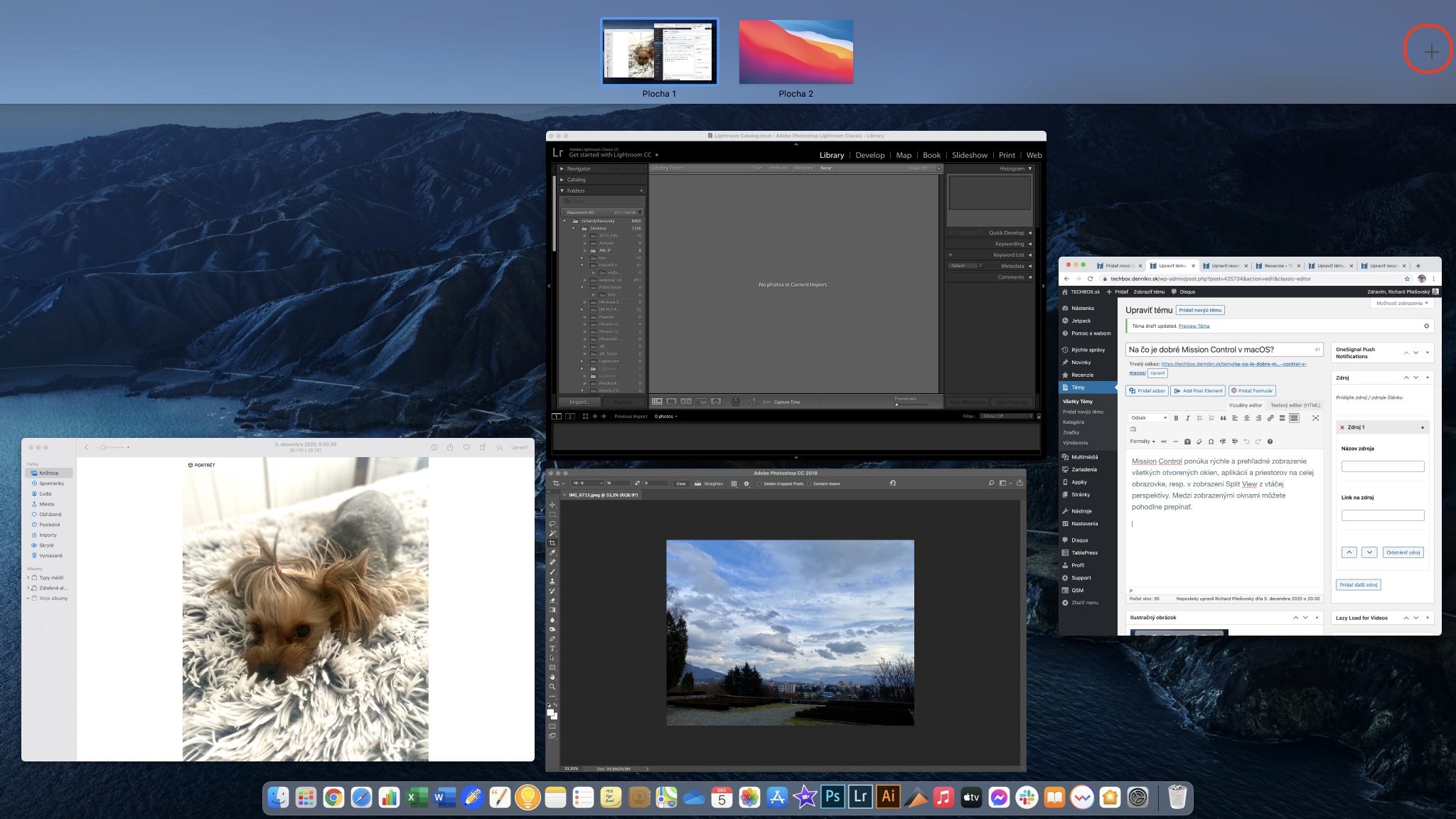
Horný panel v Mission Control zobrazuje miniatúru každého okna, aplikácie a priestoru pracovnej plochy. Ak potrebujete pridať ďalší priestor, kliknite na tlačidlo + (vpravo hore).
Tip: Medzi vytvorenými viacerými plochami môžete prepínať aj keď nemáte otvorené okno Mission Control. Na klávesnici stlačte Control a šípku doprava (alebo doľava). Rovnako dobre funguje gesto potiahnutím doľava/doprava tromi, alebo štyrmi prstami po trackpade. Na Magic Mouse potiahnite doľava/doprava dvomi prstami.
Zobrazené miniatúry môžete ľahko presúvať medzi jednotlivými plochami.

Rovnako ľahko môžete odstrániť zobrazené priestory. Stačí ak podržíte klávesu Option a kliknete na tlačidlo x. Všetky okná sa potom presunú do prvej Plochy 1.
Ako vidíte, Mission Control dobre využijete vtedy, ak máte vytvorených viacero priestorov a potrebujete mať medzi nimi prehľad a rýchlo ich prepínať. Niekedy sa vám tiež možno stalo, že vám zmizlo otvorené okno – aj vtedy dobre poslúži Mission Control.
Viac článkov o tipoch, aplikáciách či funkciách v systéme macOS nájdete v našej pravidelnej sérii.