Pozrite si
Ekosystém Apple funguje najlepšie vtedy, keď používate iPhone spolu s Macom, kde sa o synchronizáciu fotografií prakticky nemusíte starať.
Mnohí slovenskí používatelia však kombinujú iPhone s notebookom alebo stolným počítačom s Windowsom. Dobrou správou je, že v roku 2026 už takáto kombinácia nepredstavuje žiadny zásadný problém.
Fotografie a videá môžete preniesť klasickým káblom, automaticky cez cloud alebo dokonca pomocou obyčajného USB kľúča. Každý spôsob má svoje výhody a hodí sa na trochu inú situáciu.
Obsah pokračuje pod reklamou
1.
Cez kábel a aplikáciu Fotografie vo Windows
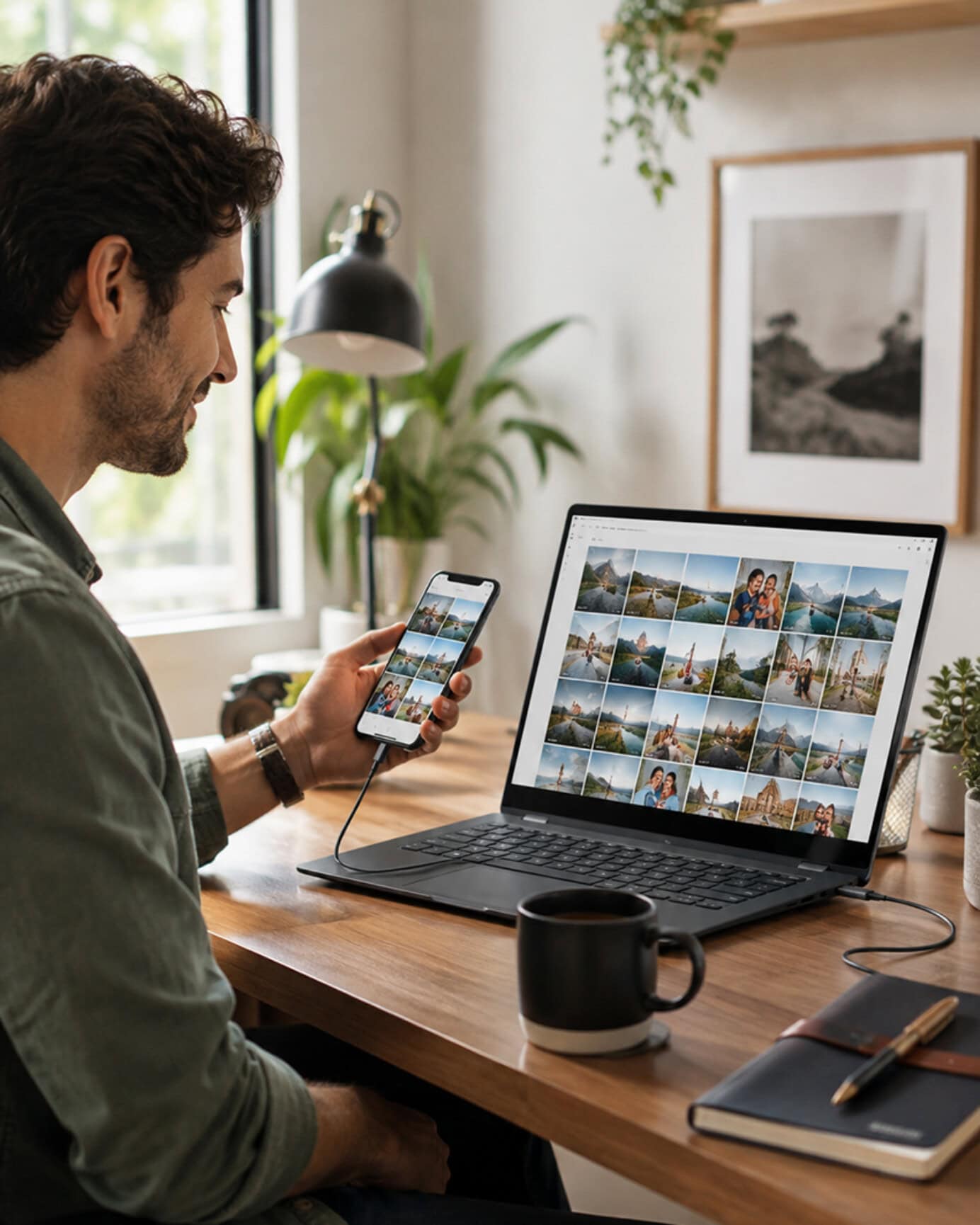
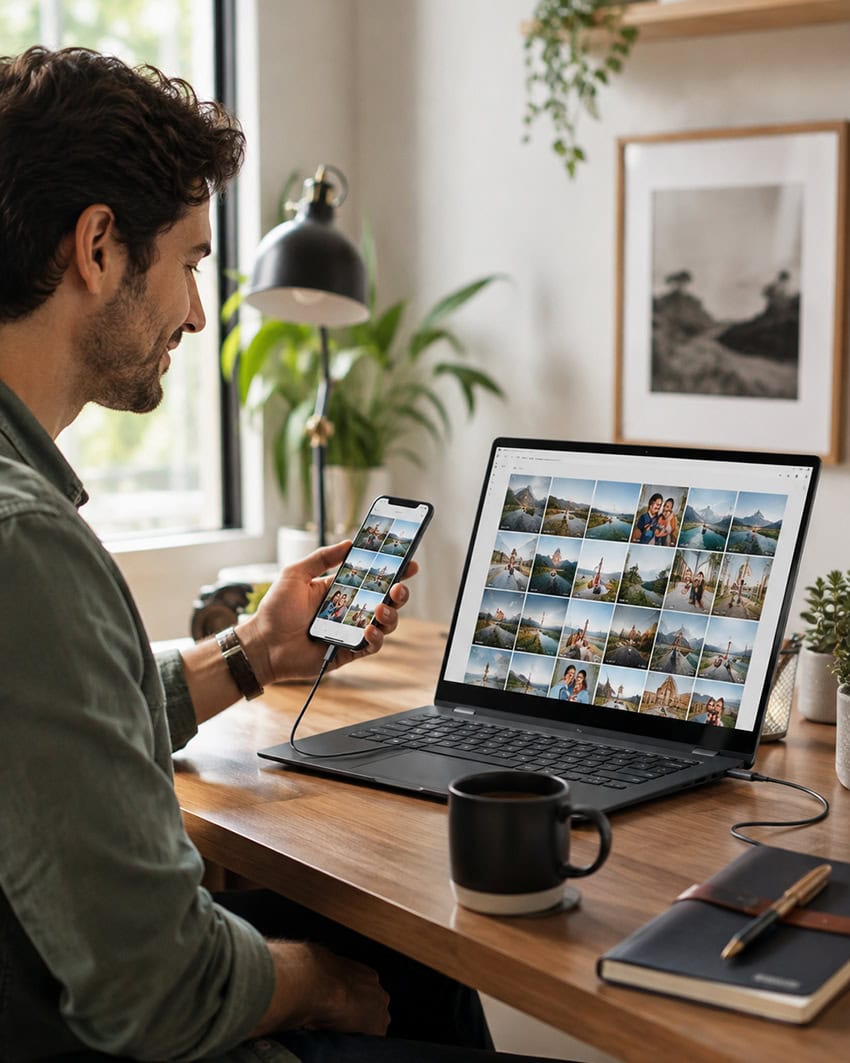
Najjednoduchším riešením je stále USB kábel. Pri novších iPhonoch s USB-C je situácia ešte jednoduchšia, pri starších modeloch potrebujete kábel s konektorom Lightning. Dôležité je, aby kábel podporoval aj dátový prenos, nielen nabíjanie.
Apple v súčasnosti odporúča mať vo Windows nainštalovanú aplikáciu Apple Devices z Microsoft Store. Potom pripojte iPhone, odomknite ho a v prípade výzvy potvrďte, že počítaču dôverujete. Vo Windows otvorte aplikáciu Fotografie, zvoľte Importovať, vyberte pripojený iPhone a označte fotografie či videá, ktoré chcete preniesť.
Pozor na iCloud Fotky. Ak máte zapnutú optimalizáciu úložiska iPhonu, originály niektorých záberov nemusia byť fyzicky uložené v telefóne. Apple preto pri káblovom importe odporúča najskôr stiahnuť plné originály do iPhonu.
2.
Cez Prieskumníka súborov
Ak nechcete používať aplikáciu Fotografie, môžete siahnuť po starom dobrom Prieskumníkovi. Po pripojení a odomknutí iPhonu ho nájdete medzi zariadeniami v položke Tento počítač. Fotografie sú uložené v priečinkoch DCIM, odkiaľ ich môžete kopírovať podobne ako súbory z USB kľúča.
Naraziť môžete na formáty HEIC alebo videá HEVC. Moderný Windows si s nimi poradí podstatne lepšie než kedysi, no pri problémoch s kompatibilitou môžete na iPhone v Nastavenia > Fotoaparát > Formáty zvoliť možnosť Najkompatibilnejšie. Nové fotografie sa potom budú ukladať ako JPEG a videá ako H.264.
3.
iCloud pre Windows
V prípade, že používate iCloud Fotky, kábel v podstate vôbec nepotrebujete. Aplikácia iCloud pre Windows je dostupná v Microsoft Store a Apple pri jej najnovšej verzii odporúča Windows 11.
Po prihlásení Apple účtom zapnete synchronizáciu Fotiek a knižnica sa objaví priamo v Prieskumníkovi aj v aplikácii Microsoft Fotografie. Súbory sa najskôr môžu zobrazovať iba ako náhľady a plná verzia sa stiahne po otvorení. Ak chcete mať konkrétne fotografie uložené trvalo aj v počítači, môžete zvoliť možnosť „Vždy ponechať v tomto zariadení“.
Treba si však uvedomiť, že ide o synchronizovanú knižnicu. Pri novších verziách iCloudu pre Windows sa napríklad vymazanie fotografie môže preniesť aj do ostatných zariadení používajúcich iCloud Fotky.
4.
Bez inštalácie cez iCloud.com
Obsah pokračuje pod reklamou
Potrebujete z cudzieho alebo pracovného počítača stiahnuť iba niekoľko fotografií? Nemusíte inštalovať vôbec nič. Stačí v internetovom prehliadači otvoriť iCloud.com, prihlásiť sa do svojho Apple účtu a otvoriť Fotky.
Apple umožňuje pri sťahovaní dokonca zvoliť, či chcete neupravený originál, maximálnu kvalitu alebo kompatibilnejšiu verziu súboru. Naraz je možné na iCloud.com označiť až 1 000 fotografií a videí.
5.
Google Fotky, OneDrive či Dropbox
Samozrejme, iCloud nie je jedinou možnosťou. Ak v iPhone používate Google Fotky, OneDrive, Dropbox alebo inú cloudovú službu, môžete fotografie automaticky zálohovať a následne sa k nim dostať z Windowsu.
Napríklad Google Fotky dokážu fotografie z iPhonu automaticky zálohovať do Google účtu. Na počítači potom stačí otvoriť webové rozhranie a požadované fotografie stiahnuť. Treba iba myslieť na kapacitu cloudu – napríklad pri Google sa spoločné úložisko delí medzi Fotky Google, Disk a Gmail.
6.
Cez USB kľúč alebo externý SSD
Posledná možnosť je zaujímavá najmä pre majiteľov novších iPhonov s USB-C. K telefónu môžete pripojiť kompatibilný USB kľúč, SSD alebo čítačku pamäťových kariet a fotografie skopírovať priamo na externé úložisko. Staršie iPhony s Lightningom to zvládnu tiež, no spravidla budete potrebovať príslušný adaptér.
V aplikácii Fotky označíte požadované zábery, vyberiete zdieľanie a možnosť exportovať neupravené originály. Ako cieľ následne zvolíte pripojené úložisko. Apple podporuje okrem vlastných súborových systémov napríklad aj exFAT a FAT32, takže správne naformátovaný disk následne bez problémov pripojíte k PC.
Naopak, na klasické posielanie fotiek cez Bluetooth zabudnite. iPhone nepodporuje všeobecný Bluetooth prenos súborov do počítača s Windowsom podobne ako niektoré zariadenia s Androidom. AirDrop je zase určený pre zariadenia Apple. Posielanie fotiek cez Messenger či sociálne siete môže znižovať kvalitu a e-mail má zmysel nanajvýš pri niekoľkých súboroch.
Ak prenášate stovky fotografií alebo celú knižnicu, najpraktickejší je iCloud pre Windows. Na jednorazové stiahnutie niekoľkých záberov poslúži iCloud.com a pri veľkých videách či gigabajtoch fotografií zostáva najrýchlejším a najspoľahlivejším riešením kábel alebo externé úložisko.
TECHBOX.sk môže za predaj produktu v článku získať províziu formou affiliate programov.