Pozrite si
Svoj iPhone občas požičiate dieťaťu, partnerovi alebo známemu, aby si pozrel fotografiu, zavolal či niečo vyhľadal.
Nemusí to však znamenať, že mu chcete zároveň sprístupniť WhatsApp, internet banking, fotografie alebo ďalšie aplikácie.
Apple preto už od systému iOS 18 umožňuje vybrané aplikácie uzamknúť, prípadne ich dokonca úplne skryť. Funkcia zostala súčasťou systému aj v aktuálnom iOS 26 a Apple ju zachováva tiež v pripravovanom iOS 27.
Obsah pokračuje pod reklamou
Rozdiel medzi uzamknutím a skrytím je pritom zásadný. Pri uzamknutej aplikácii zostáva jej ikona na svojom mieste, ale pred jej otvorením musí používateľ potvrdiť svoju totožnosť pomocou Face ID, Touch ID alebo kódu zariadenia. Informácie z uzamknutej aplikácie sa zároveň nezobrazujú napríklad v náhľadoch upozornení, vo vyhľadávaní, návrhoch Siri či histórii hovorov.
Ako na to?
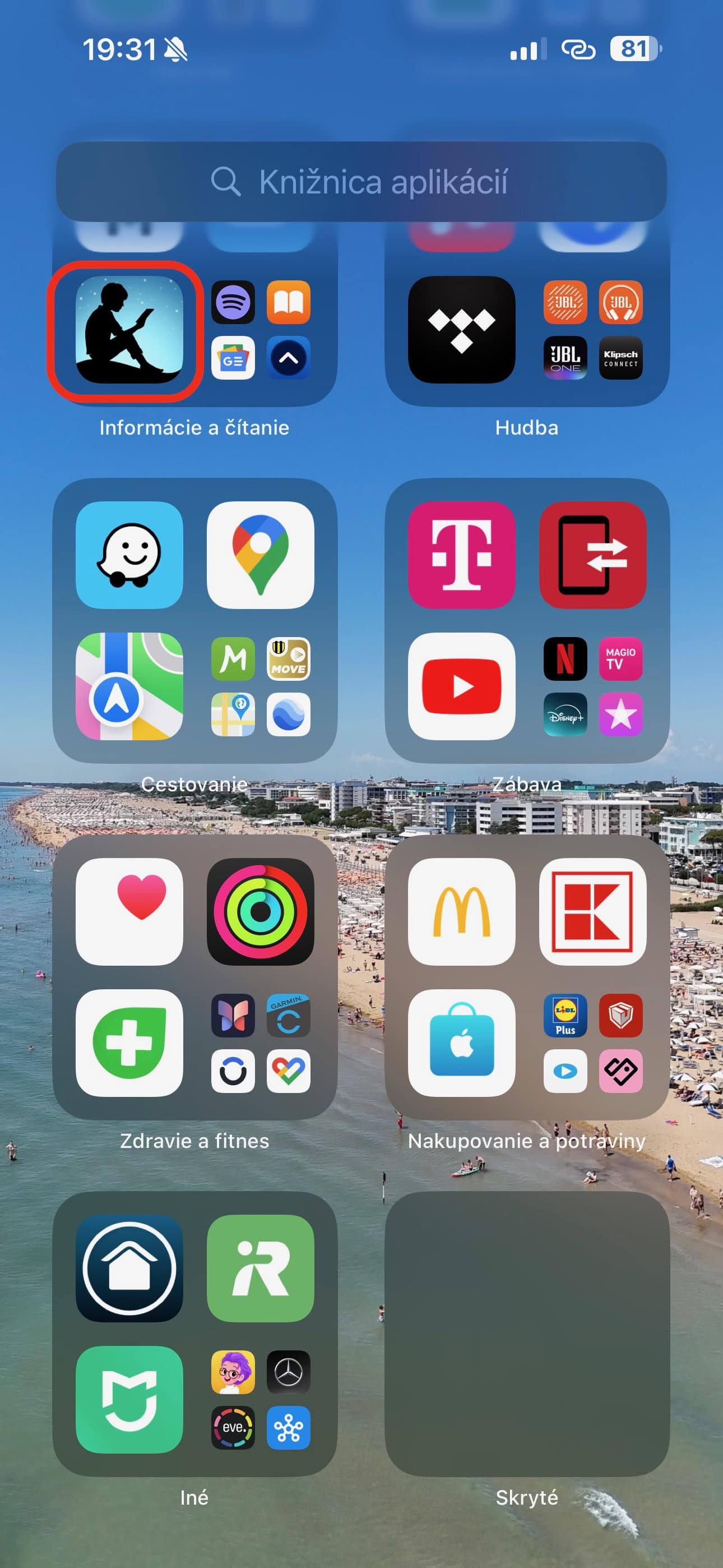
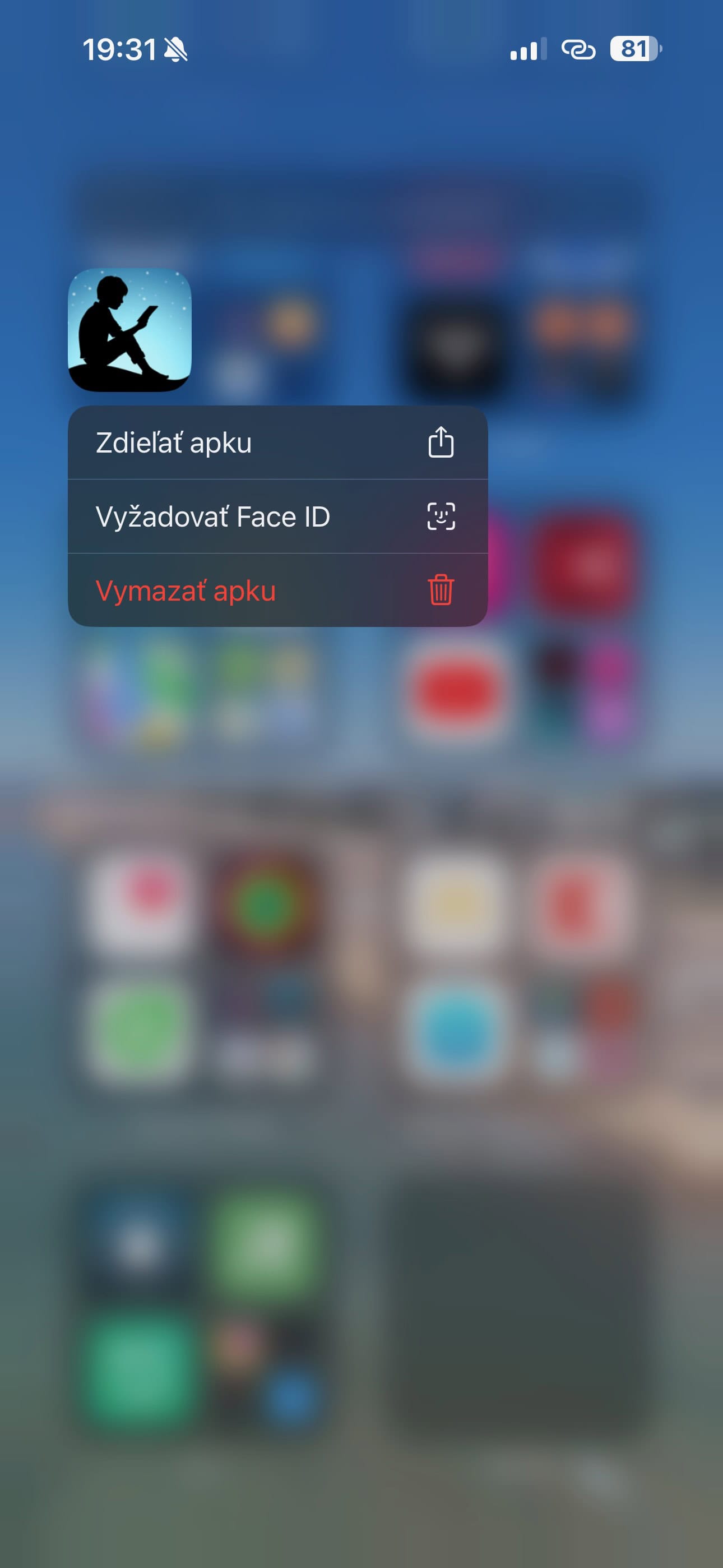
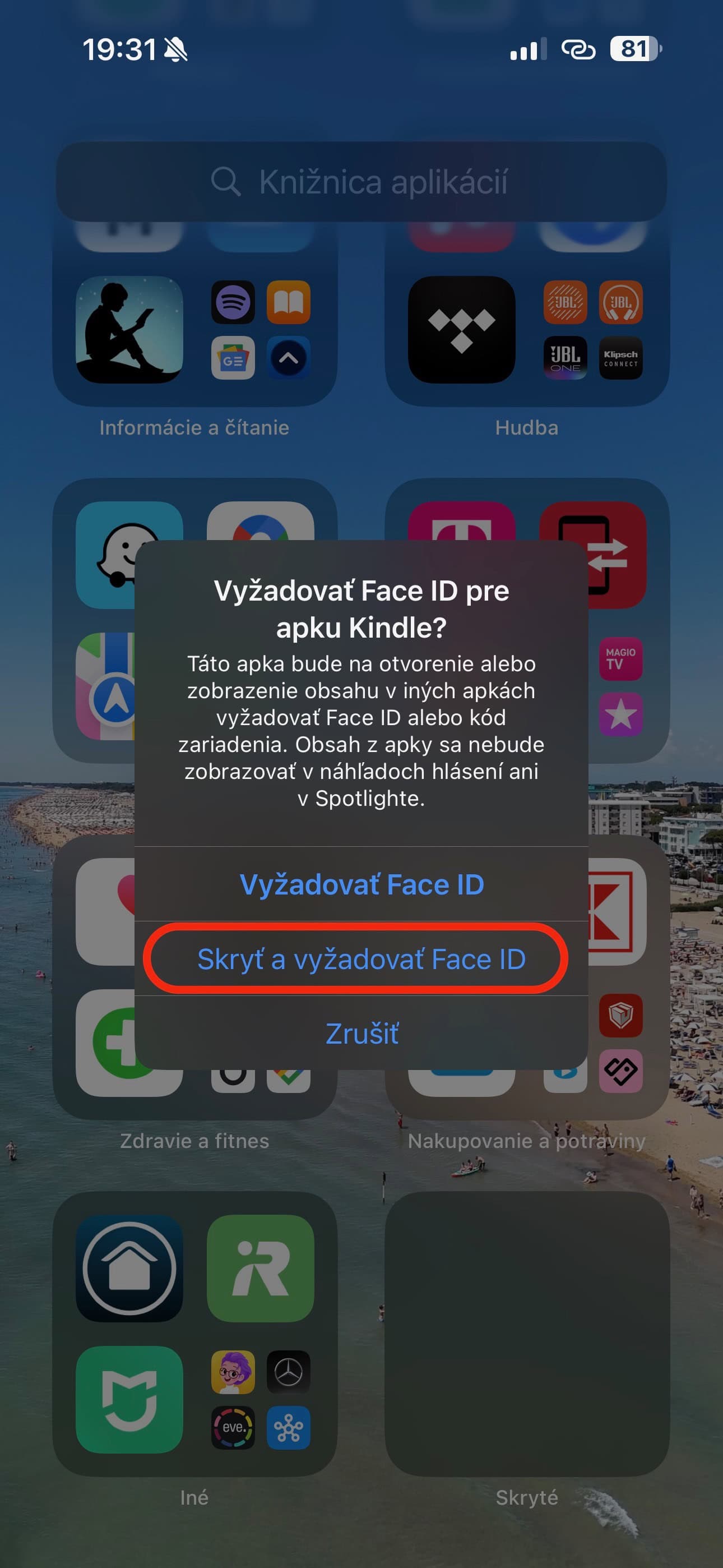
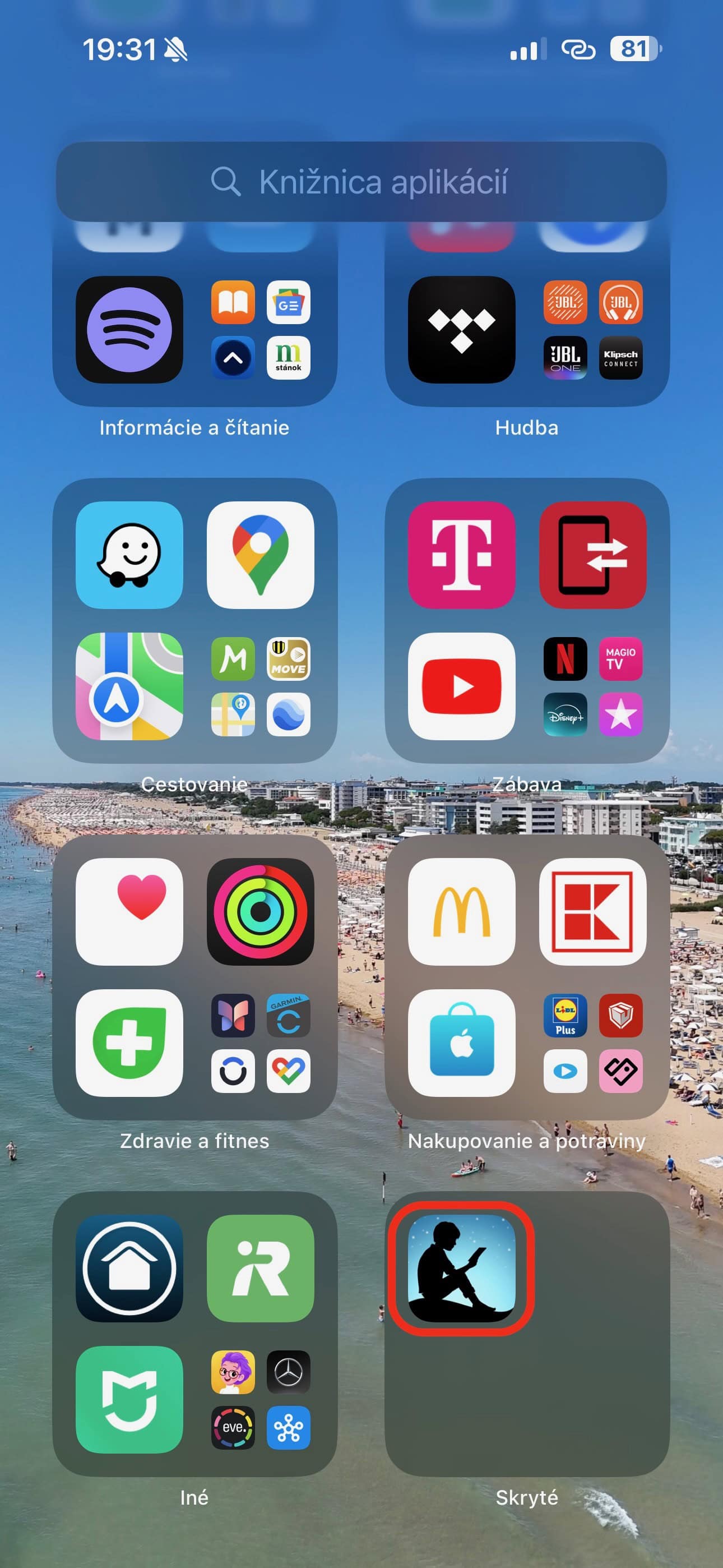
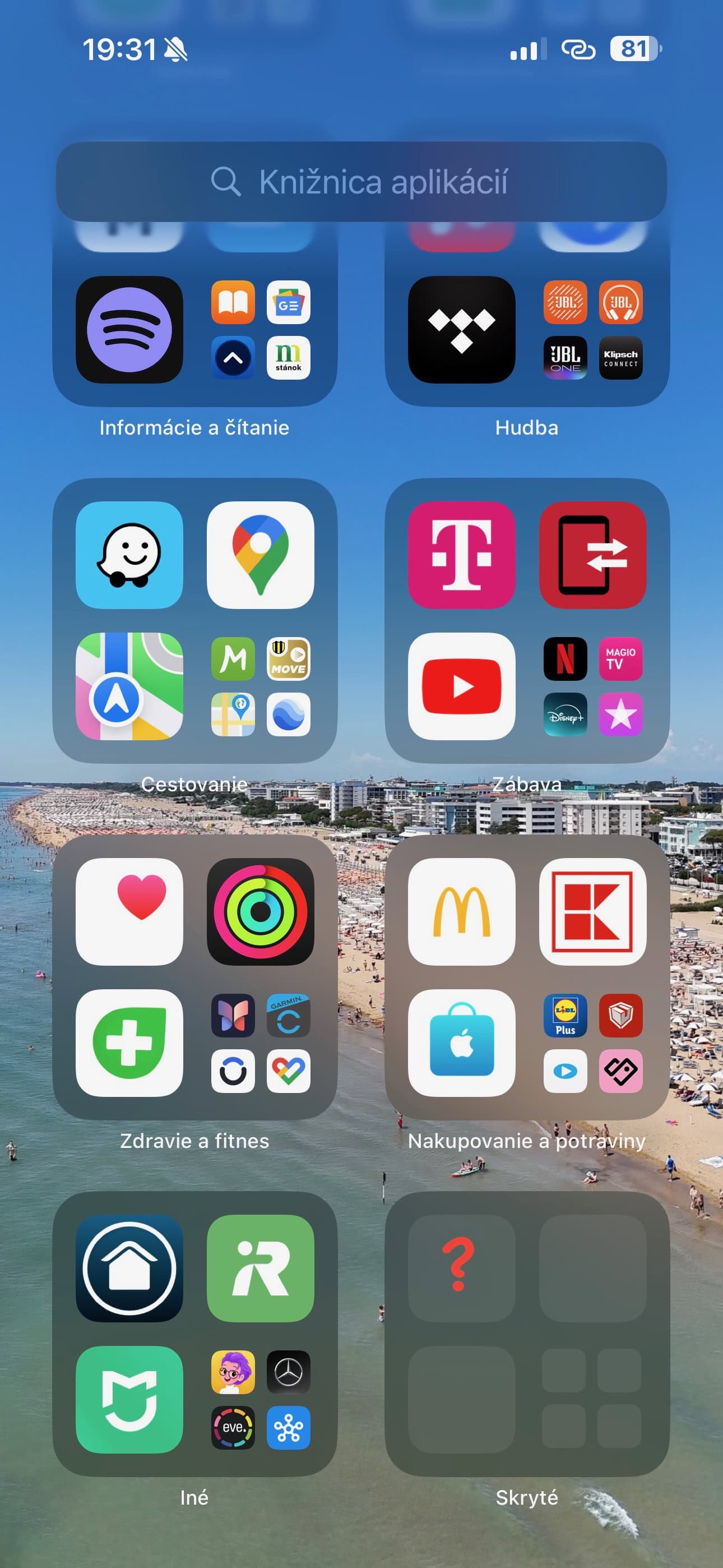
Ak chcete ísť ešte ďalej, aplikáciu môžete úplne skryť. Stačí na domovskej obrazovke podržať jej ikonu, z ponuky vybrať Vyžadovať Face ID a následne Skryť a vyžadovať Face ID. Po potvrdení sa aplikácia stratí z domovskej obrazovky a presunie sa do priečinka Skryté, ktorý nájdete úplne naspodku Knižnice aplikácií.
Obsah priečinka sa zobrazí až po overení používateľa. Skryté aplikácie sa navyše nezobrazujú v bežnom vyhľadávaní iPhonu. Zoznam všetkých skrytých aplikácií však môžete nájsť aj cez Nastavenia > Aplikácie > Skryté aplikácie, kde je opäť potrebné overenie identity.

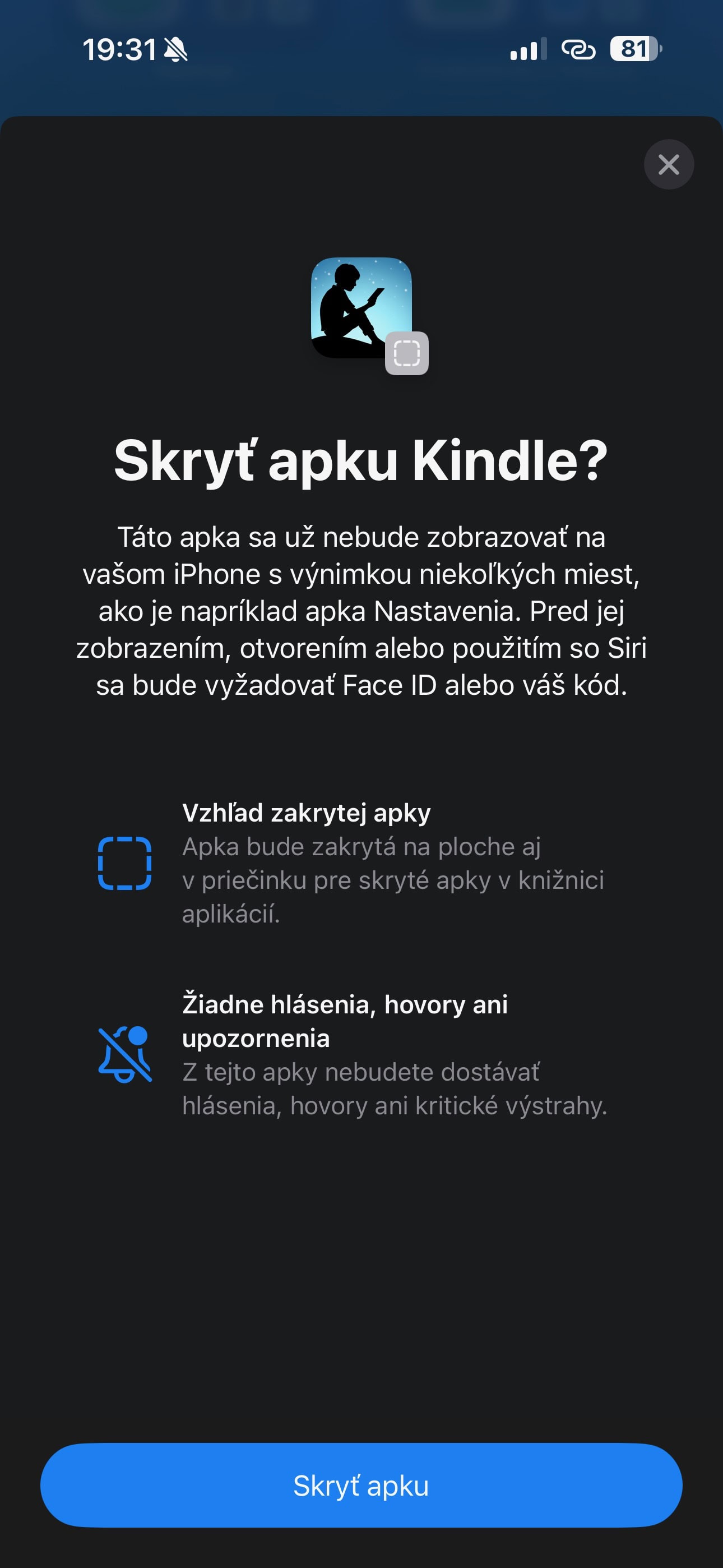
Je tu však niekoľko dôležitých obmedzení. Skryť nemožno aplikácie, ktoré sú súčasťou systému iOS, ale iba aplikácie dodatočne stiahnuté z App Store. V Európskej únii navyše nemožno skryť aplikáciu nastavenú ako predvolený webový prehliadač ani alternatívny obchod s aplikáciami.
Ani označenie „skrytá aplikácia“ neznamená, že po nej v systéme nezostane žiadna stopa. Jej názov môže byť stále viditeľný napríklad v Čase pred obrazovkou, údajoch o spotrebe batérie či histórii nákupov v App Store. Apple tiež upozorňuje, že uzamknutie alebo skrytie platí iba pre konkrétny iPhone a tento stav sa cez iCloud nesynchronizuje s ostatnými zariadeniami.
Ak chcete aplikáciu opäť zobraziť, otvorte Knižnicu aplikácií, úplne naspodku klepnite na priečinok Skryté, overte svoju totožnosť a podržte ikonu požadovanej aplikácie. Následne zvoľte Nevyžadovať Face ID. Aplikácia sa opäť objaví v Knižnici aplikácií a môžete ju vrátiť aj na domovskú obrazovku.
Treba však myslieť na jednu podstatnú vec. Face ID nie je jediným spôsobom, ako sa k skrytej aplikácii dostať. iPhone umožňuje ako náhradné overenie použiť aj kód zariadenia. Ak teda niekomu svoj odomykací kód prezradíte, môže potenciálne otvoriť aj aplikácie, ktoré ste pred ním skryli. Funkcia je preto výbornou ochranou pred zvedavými očami, nie však náhradou za dôslednú ochranu samotného iPhonu.