Pozrite si
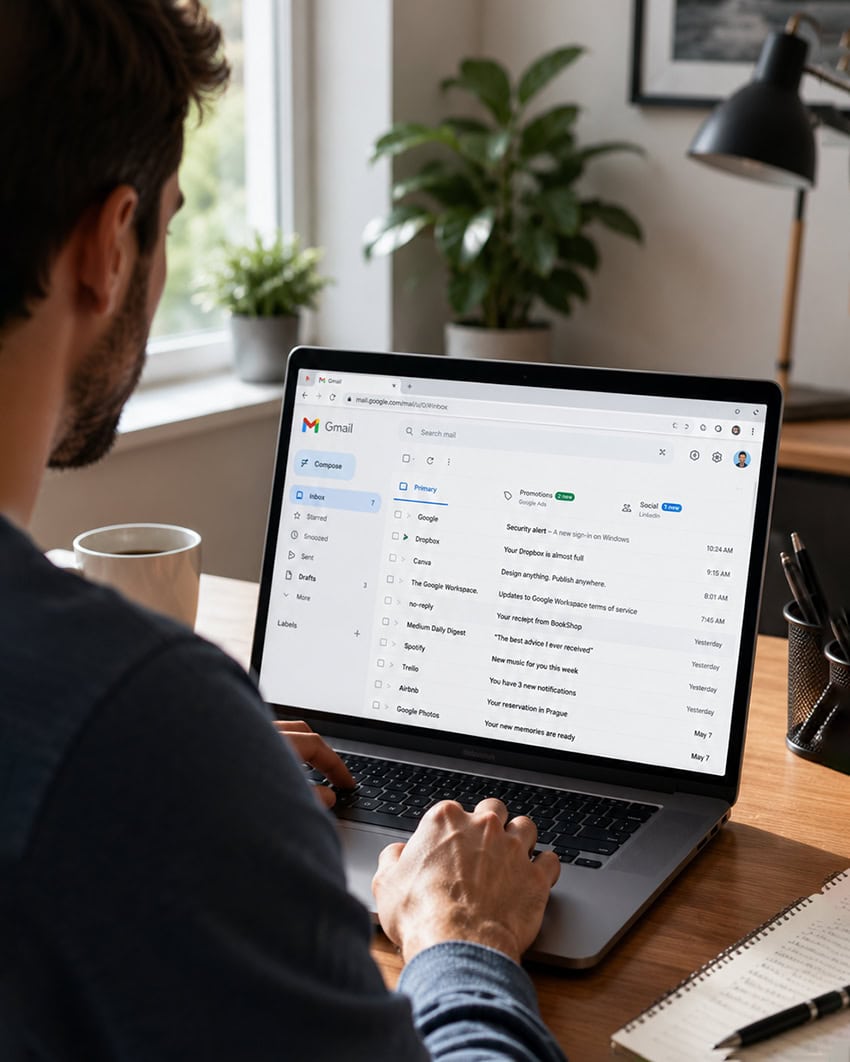
Gmail patrí medzi najpoužívanejšie e-mailové služby na svete a využíva ho prakticky každý majiteľ smartfónu s Androidom, ale aj množstvo používateľov počítačov, notebookov či tabletov.
Skôr či neskôr však mnohí narazia na nepríjemné upozornenie, že v účte Google dochádza voľné miesto.
Každý účet Google totiž v základe ponúka 15 GB bezplatného úložiska, ktoré sa zdieľa medzi Gmailom, Diskom Google aj službou Fotky Google. Ak pravidelne zálohujete fotografie z mobilu alebo uchovávate väčšie súbory na Disku Google, tento priestor sa môže zaplniť oveľa skôr, ako by ste čakali.
Obsah pokračuje pod reklamou
Najjednoduchším riešením je predplatiť si službu Google One. Tarif so 100 GB stojí 1,99 eura mesačne, no nie každý chce platiť pravidelný poplatok len kvôli väčšiemu úložisku.
Prvým krokom by preto malo byť odstránenie nepotrebných súborov, veľkých príloh či starých fotografií. Ak však už nemáte čo mazať, existuje aj menej tradičné riešenie.
Jednou z možností je bezplatný program CBackup, ktorý dokáže spojiť viacero cloudových účtov do jedného virtuálneho úložiska. Funguje nielen s Diskom Google, ale podporuje aj Microsoft OneDrive a Dropbox. Výhodou je, že do aplikácie môžete pripojiť viacero Google účtov a vytvoriť z nich jedno spoločné úložisko.
Upozorňujeme však, že nejde o skutočné zväčšenie kapacity Gmailu ani Google účtu. Každý účet má naďalej vlastných 15 GB. CBackup iba vytvorí jeden virtuálny priestor, v ktorom môžete pohodlne pracovať so súbormi z viacerých účtov naraz.
Ak je váš Google účet zaplnený najmä súbormi na Disku Google, môžete ich presunúť do ďalšieho účtu a uvoľniť tak miesto pre Gmail alebo Fotky Google. Ak je však problémom samotná e-mailová schránka s tisíckami správ a príloh, toto riešenie vám nové miesto nepridá. V takom prípade bude potrebné staré e-maily odstrániť alebo presunúť inam.
Ako postupovať
Po nainštalovaní programu CBackup sa zaregistrujte a prihláste.
Následne otvorte sekciu Storage (Úložisko) a pridajte všetky Google účty, ktoré chcete používať. Každý z nich bude potrebné autorizovať prostredníctvom prihlasovania do Google.
Potom kliknite na Add Combined Cloud (Pridať kombinovaný cloud), označte účty, ktoré chcete zlúčiť, a potvrďte vytvorenie spoločného virtuálneho úložiska.
Po dokončení sa v zozname objaví nový disk Combined Cloud, ktorý môžete používať pri zálohovaní alebo presúvaní súborov medzi jednotlivými cloudovými účtami.
Treba však počítať s jedným dôležitým obmedzením. CBackup je dostupný iba pre Windows, takže používatelia macOS alebo Linuxu túto možnosť nemôžu.
Obsah pokračuje pod reklamou
Rovnako netreba zabúdať ani na bezpečnosť. Ide o softvér tretej strany, ktorému musíte udeliť prístup k svojim Google účtom. To znamená, že aplikácia bude mať prístup k vašim súborom uloženým na Disku Google a podľa udelených oprávnení môže pristupovať aj k ďalším údajom vo vašom účte. Pred použitím si preto overte, aké oprávnenia aplikácii udeľujete, používajte silné heslo a na všetkých Google účtoch majte zapnuté dvojfaktorové overenie (2FA).
Ak hľadáte úplne bezrizikové riešenie, stále platí, že najbezpečnejšou možnosťou je pravidelne čistiť úložisko pomocou nástroja Google One Storage Manager, odstrániť nepotrebné e-maily s veľkými prílohami alebo presunúť časť fotografií a dokumentov na externý disk či NAS.

Zdroj