QR kódy dnes nájdeme na vstupenkách, faktúrach, obaloch produktov aj prihlasovacích stránkach. Bežne ich skenujeme fotoaparátom. Problém však nastáva vtedy, keď je kód zobrazený priamo na smartfone, ktorý práve používame.
Ani v takom prípade však nepotrebujete druhé zariadenie alebo špeciálnu aplikáciu. Súčasné verzie mobilných operačných systémov dokážu QR kódy rozpoznať priamo z obsahu obrazovky alebo z uloženého obrázka.
Ako naskenovať QR kód na Androide?
Na smartfónoch s Androidom je najuniverzálnejším riešením Google Lens. Obrázok s QR kódom si najskôr uložte alebo vytvorte snímku obrazovky a následne ho otvorte v aplikácii Google Fotky.
V ponuke obrázka vyberte možnosť Google Lens. Jej presné umiestnenie sa môže líšiť podľa verzie aplikácie. Na niektorých smartfónoch sa nachádza priamo pod obrázkom, inde je ukrytá v ponuke s ďalšími možnosťami.
Google Lens obrázok analyzuje a zobrazí akciu zodpovedajúcu obsahu QR kódu. Môže ísť napríklad o otvorenie webovej stránky, skopírovanie odkazu, pripojenie k Wi-Fi sieti alebo spustenie konkrétnej aplikácie.
Niektoré smartfóny ponúkajú aj rýchlejší postup. Na podporovaných zariadeniach možno použiť funkciu Circle to Search, pri ktorej stačí vyvolať vyhľadávanie nad obsahom obrazovky a QR kód označiť.
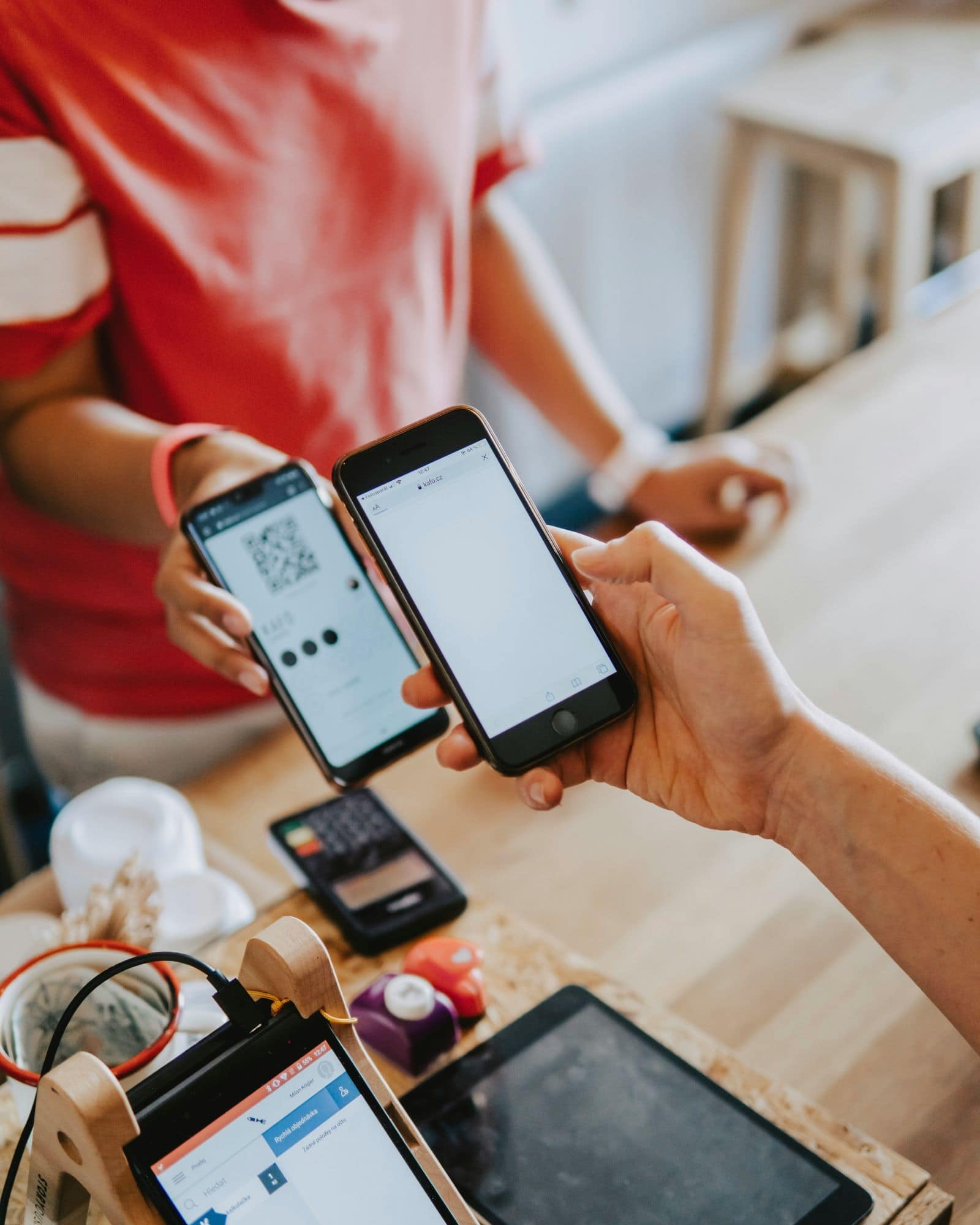
Vlastné riešenia ponúkajú aj jednotliví výrobcovia. Smartfóny od Samsungu môžu mať skener QR kódov medzi rýchlymi nastaveniami alebo priamo v aplikácii Galéria. Keďže však tieto možnosti nie sú dostupné na každom zariadení, Google Fotky a Google Lens zostávajú najistejším všeobecným postupom.
Ak smartfón QR kód nerozpozná, skúste obrázok otvoriť na celú obrazovku. Kód musí byť dostatočne ostrý a mali by byť viditeľné všetky jeho okraje.
Pomôcť môže aj orezanie obrázka, pri ktorom však treba ponechať svetlý priestor okolo samotného kódu. Problémom bývajú najmä rozmazané, poškodené alebo silno komprimované snímky.
Ako otvoriť QR kód na iPhone?
Na iPhone je postup ešte jednoduchší. Ak máte QR kód otvorený na webovej stránke, v správe, e-maile alebo ako samostatný obrázok, najskôr ho skúste podržať prstom. Ideálne je obrázok otvoriť na celú obrazovku a následne prst položiť priamo na kód.
iPhone by mal jeho obsah rozpoznať a zobraziť ponuku s príslušnou akciou. Pri bežnom QR kóde môže ísť napríklad o otvorenie webovej stránky, spustenie aplikácie alebo pridanie prihlasovacieho údaja.
Kód sa pritom neotvorí automaticky. Systém najskôr zobrazí ponuku alebo náhľad odkazu, ktorý je potrebné potvrdiť. Pred otvorením je preto vhodné skontrolovať adresu stránky, na ktorú QR kód smeruje.
Dlhé podržanie nemusí fungovať v každej aplikácii. Niektoré služby používajú vlastné ponuky pre obrázky a systému neumožnia QR kód priamo rozpoznať.
V takom prípade vytvorte snímku obrazovky a otvorte ju v aplikácii Fotky. Následne QR kód znova podržte prstom. iPhone môže pri obrázku automaticky zobraziť aj tlačidlo s rozpoznanou akciou.
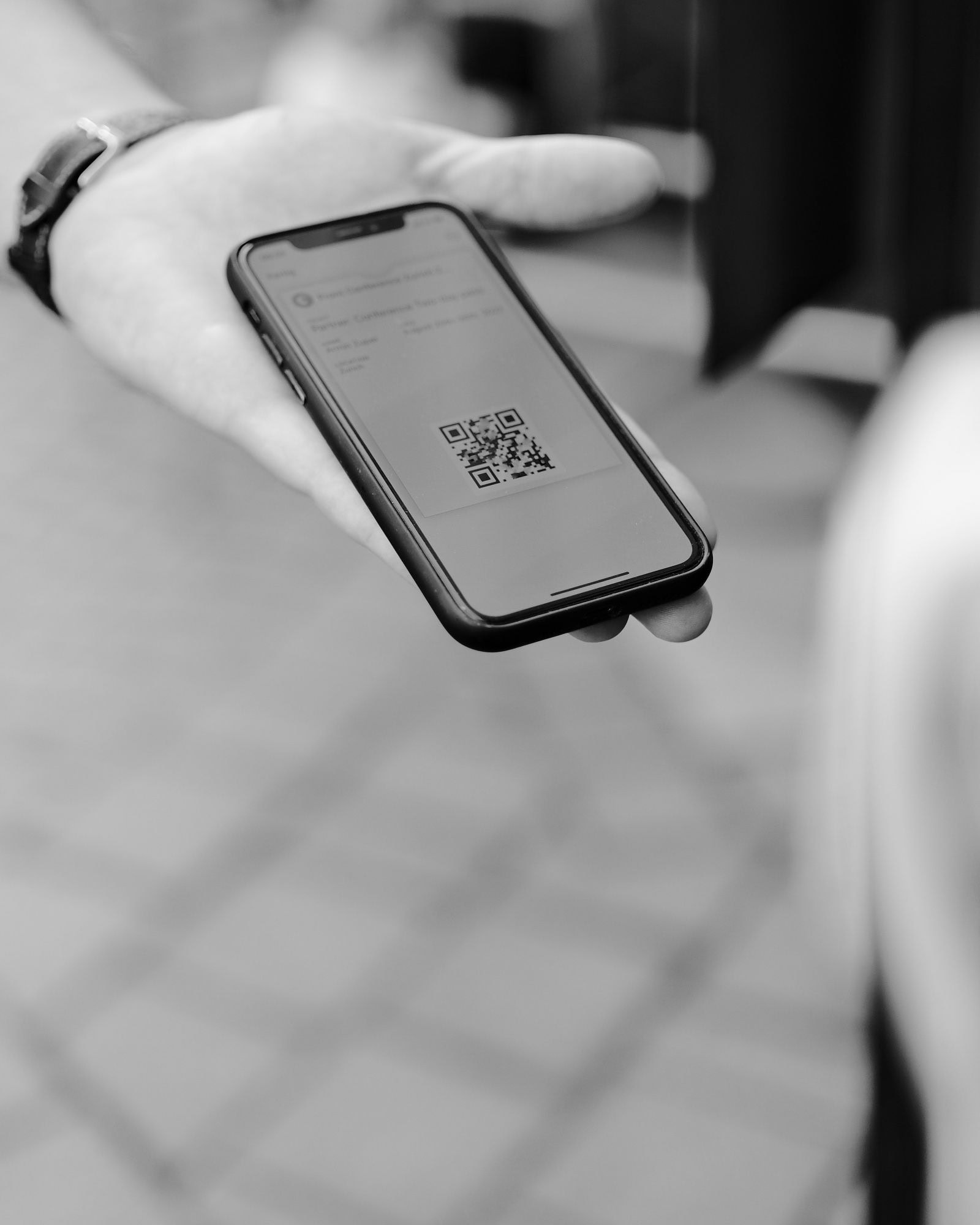
Screenshot teda na iPhone nie je vždy potrebný. Je skôr univerzálnym záložným riešením pre prípady, keď priame podržanie kódu v pôvodnej aplikácii nefunguje.
Bez ohľadu na použitý systém platí, že na skenovanie QR kódu uloženého v mobile, vo väčšine prípadov nepotrebujete ďalší smartfón. Android sa spolieha najmä na Google Lens, zatiaľ čo iPhone dokáže kód vo väčšine prípadov rozpoznať priamo po jeho podržaní.
Pred otvorením odkazu však vždy skontrolujte adresu, ktorú telefón zobrazí. QR kódy môžu smerovať aj na podvodné prihlasovacie alebo platobné stránky, preto sa oplatí venovať niekoľko sekúnd overeniu cieľovej domény.