Možnosti smartfónov sa neustále rozširujú a jednou z mimoriadne praktických funkcií, o ktorej mnohí používatelia iPhonov dodnes netušia, je schopnosť zachytiť kompletný obsah webovej stránky do jediného súboru.
Tento proces pritom nevyžaduje žiadne aplikácie tretích strán, pretože Apple integroval toto riešenie priamo do operačného systému iOS. Celý postup je jednoduchý.
Ako na to?
Zhotovenie takéhoto screenshotu začína úplne štandardne, teda súčasným stlačením bočného (vpravo) tlačidla a tlačidla na zvýšenie hlasitosti, čím vytvoríte bežnú snímku obrazovky. Ihneď po tomto úkone sa v ľavom dolnom rohu displeja objaví miniatúra s anotáciou, na ktorú je potrebné bez váhania klepnúť, aby sa otvorilo rozhranie pre úpravy.
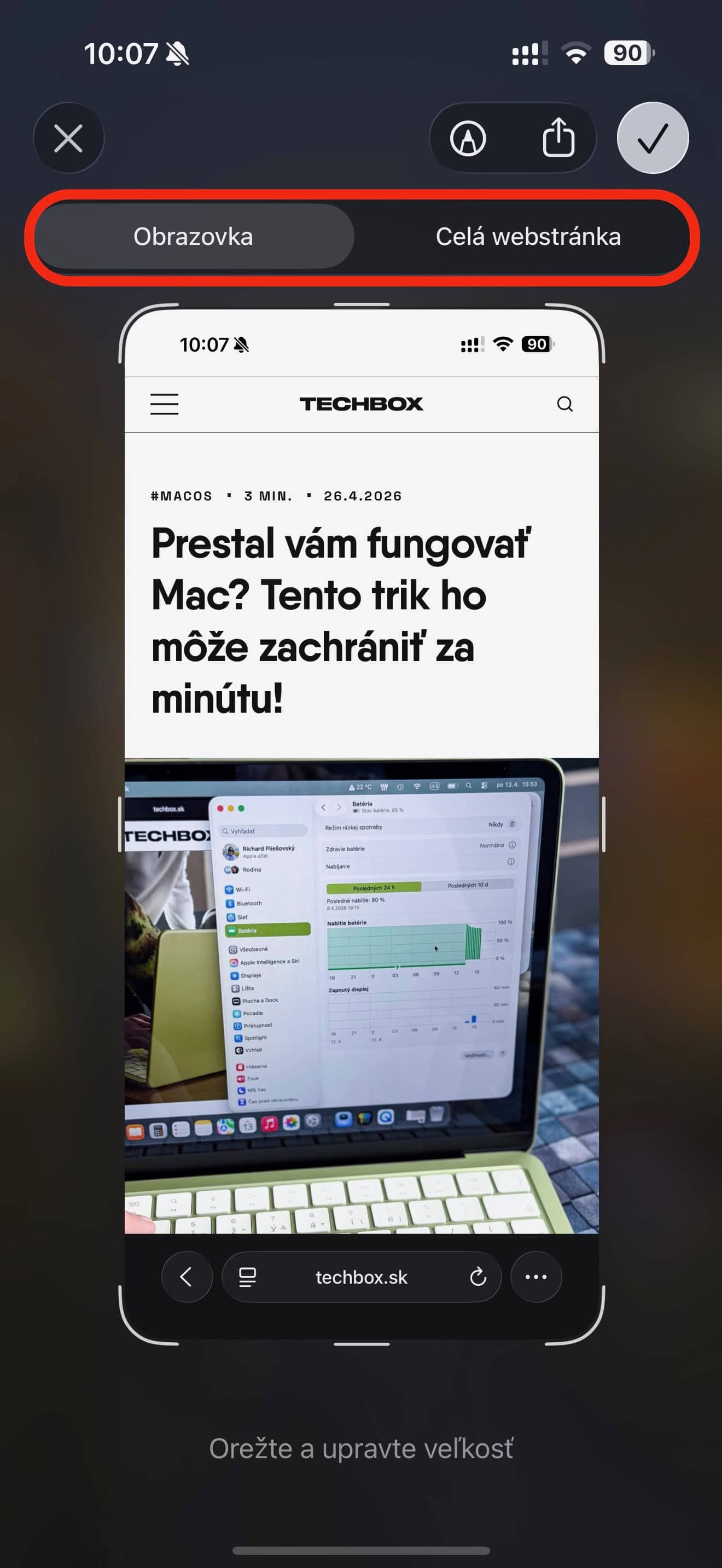
Kľúč k úspechu sa nachádza v hornej časti tejto editačnej obrazovky, kde systém ponúka dve karty. Zatiaľ čo predvolená možnosť Obrazovka zachytáva len to, čo ste reálne videli v momente stlačenia tlačidiel, prepnutie na kartu s označením Celá webstránka aktivuje pokročilé snímanie.
V tom momente sa na pravej strane displeja zobrazí dlhý posuvník (obrázok dole), ktorý reprezentuje kompletnú dĺžku webového webu od vrchného menu až po pätičku. Fascinujúce na tejto technológii je, že iPhone dokáže vygenerovať obraz celej stránky aj v prípade, ak ste ju predtým celú neprerolovali a nemali ju načítanú v pamäti.
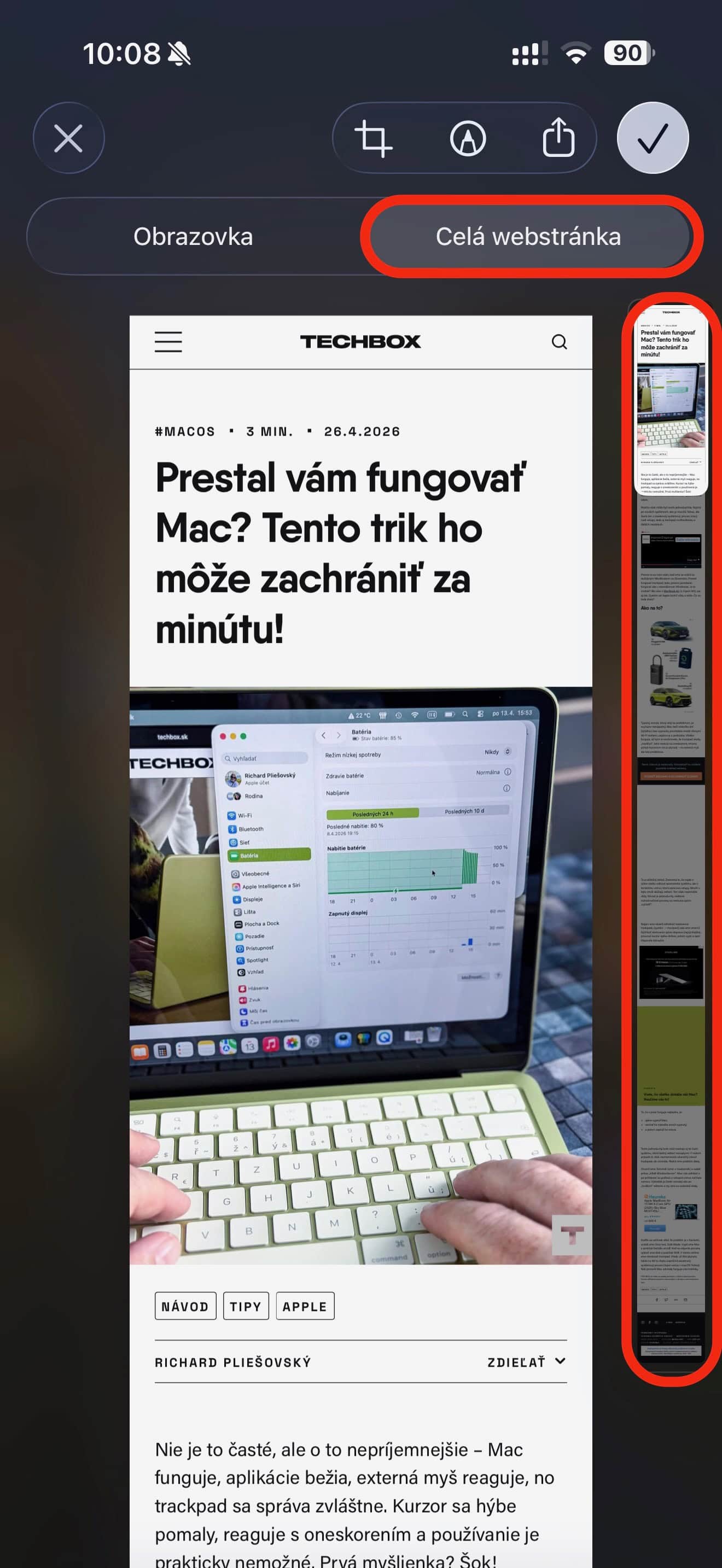
Vy máte následne plnú kontrolu nad výsledným vizuálom, pretože v tomto režime je k dispozícii nástroj na orezanie, vďaka ktorému je možné z dlhého pásu vybrať iba tú časť informácií, ktorá je pre vás dôležitá. Hoci sa táto funkcia primárne spája s natívnym prehliadačom Safari, rovnaký komfort si môžete užiť aj vtedy, ak preferujete iní prehliadače ako Chrome či Firefox.
Po dokončení úprav stačí kliknúť na tlačidlo Hotovo v ľavom hornom rohu, pričom systém ponúkne možnosť uložiť výsledok ako dokument vo formáte PDF do aplikácie Súbory, skopírovať ho do schránky pre rýchle zdieľanie alebo ho v prípade potreby jednoducho odstrániť. Tento nástroj tak predstavuje elegantný spôsob, ako si archivovať články, recepty alebo dôležité dokumenty v prehľadnej a profesionálnej podobe.