
Pustíte si obľúbený playlist, pri ďalšej skladbe stíšite hlasitosť a potom preskočíte pesničku, ktorú vám Spotify odporučilo z nepochopiteľného dôvodu.
Možno ste cez víkend púšťali rozprávkové melódie vnúčatám alebo večer zaspávali pri zvukoch dažďa. Aplikácia však nemusí vedieť, čo počúvate pre radosť a čo iba ako kulisu.
Nemusíte hneď hľadať inú hudobnú službu. Skôr sa oplatí upraviť tri nastavenia, ktoré ovplyvňujú hlasitosť, kvalitu zvuku a odporúčania. Nasledujúce postupy sú určené pre mobilnú aplikáciu, pričom názvy položiek sa môžu mierne líšiť podľa jej jazyka a verzie. Na niektoré možnosti budete potrebovať predplatné Premium.
Vyrovnajte hlasitosť medzi skladbami
Začnite tým, čo si všimnete aj bez drahých slúchadiel. Staršia nahrávka môže hrať citeľne tichšie než novšia, takže počas počúvania opakovane siahate po tlačidlách hlasitosti. Spotify dokáže tieto rozdiely zmierniť pomocou normalizácie hlasitosti.


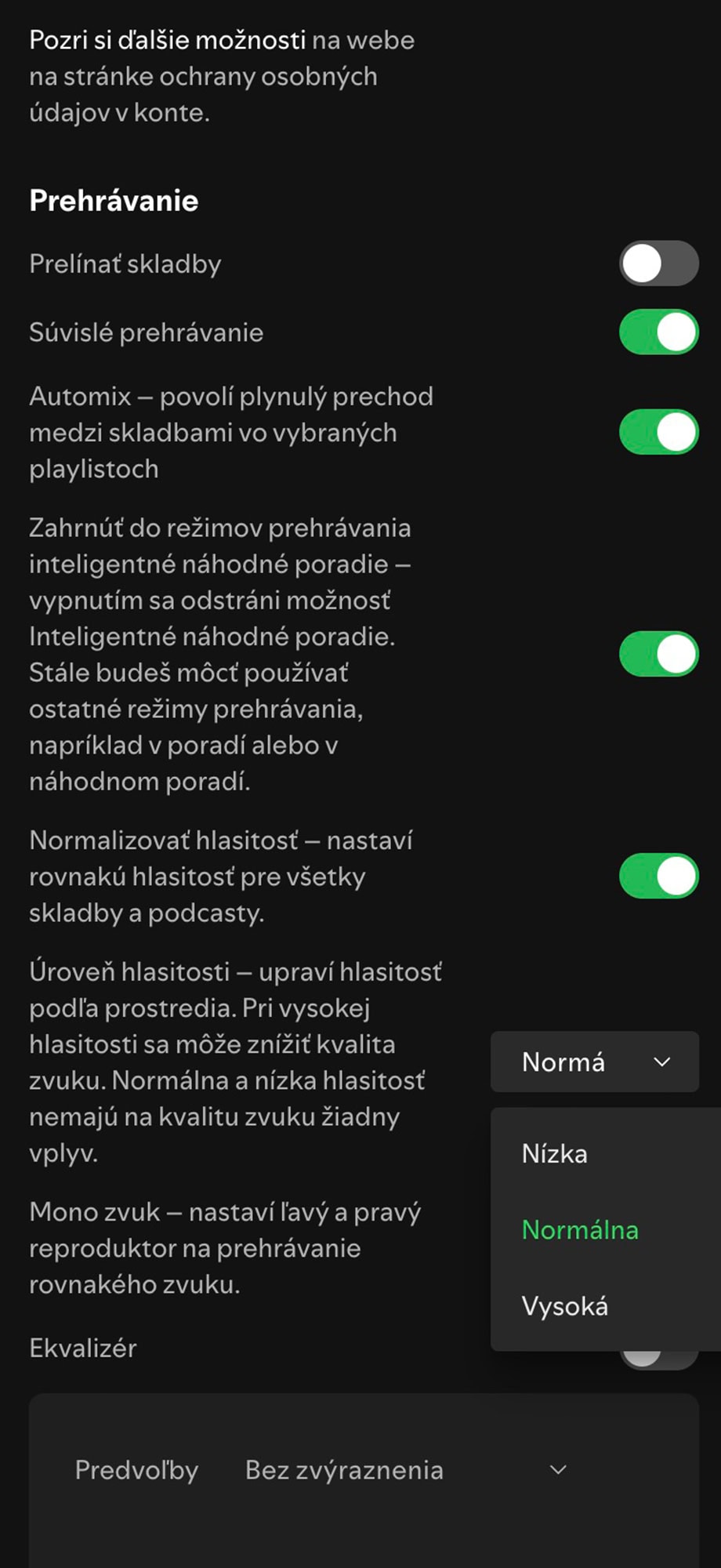
Ťuknite na profilový obrázok, otvorte Nastavenia a súkromie > Prehrávanie a vyhľadajte normalizáciu hlasitosti. Zapnite ju a ako úroveň zvoľte Normálna. Tá je rozumným východiskom na bežné počúvanie.
Nenechajte sa pomýliť predstavou, že možnosť Vysoká automaticky znamená lepší zvuk. Pomôže v hlučnom prostredí, no môže zmenšiť rozdiel medzi tichými a hlasnými pasážami. Bežná normalizácia pritom sama osebe neznamená, že musíte obetovať kvalitu nahrávky.
Nastavte kvalitu podľa pripojenia
Keď už skladby nehrajú každá inou hlasitosťou, skontrolujte kvalitu prehrávania. Vráťte sa do Nastavení a súkromia a otvorte Kvalitu médií, resp. Kvalitu zvuku. Osobitne môžete nastaviť počúvanie cez Wi-Fi, mobilné dáta aj kvalitu sťahovanej hudby.


Doma cez Wi-Fi môžete pri Premium zvoliť Veľmi vysokú kvalitu alebo bezstratovú možnosť Lossless. Pri menšom dátovom balíku nechajte na mobilnej sieti radšej nižšiu kvalitu. Vyššia totiž spotrebuje viac dát a pri sťahovaní aj viac miesta v telefóne.
Lossless však nie je zárukou počuteľného rozdielu. Záleží na nahrávke, slúchadlách aj spôsobe pripojenia, pričom Bluetooth nemusí bezstratový prenos podporovať. Nemusíte preto automaticky zapínať maximum všade.
Povedzte Spotify, čo nemá dávať medzi odporúčania
Napokon sa vráťte k playlistu, ktorý púšťate deťom používate na zaspávanie, alebo vám priatelia na party spustia hudbu, ktorú vy osobne nepreferujete. Otvorte ho, ťuknite na tri bodky a vyberte možnosť Vylúčiť playlist z profilu vkusu.
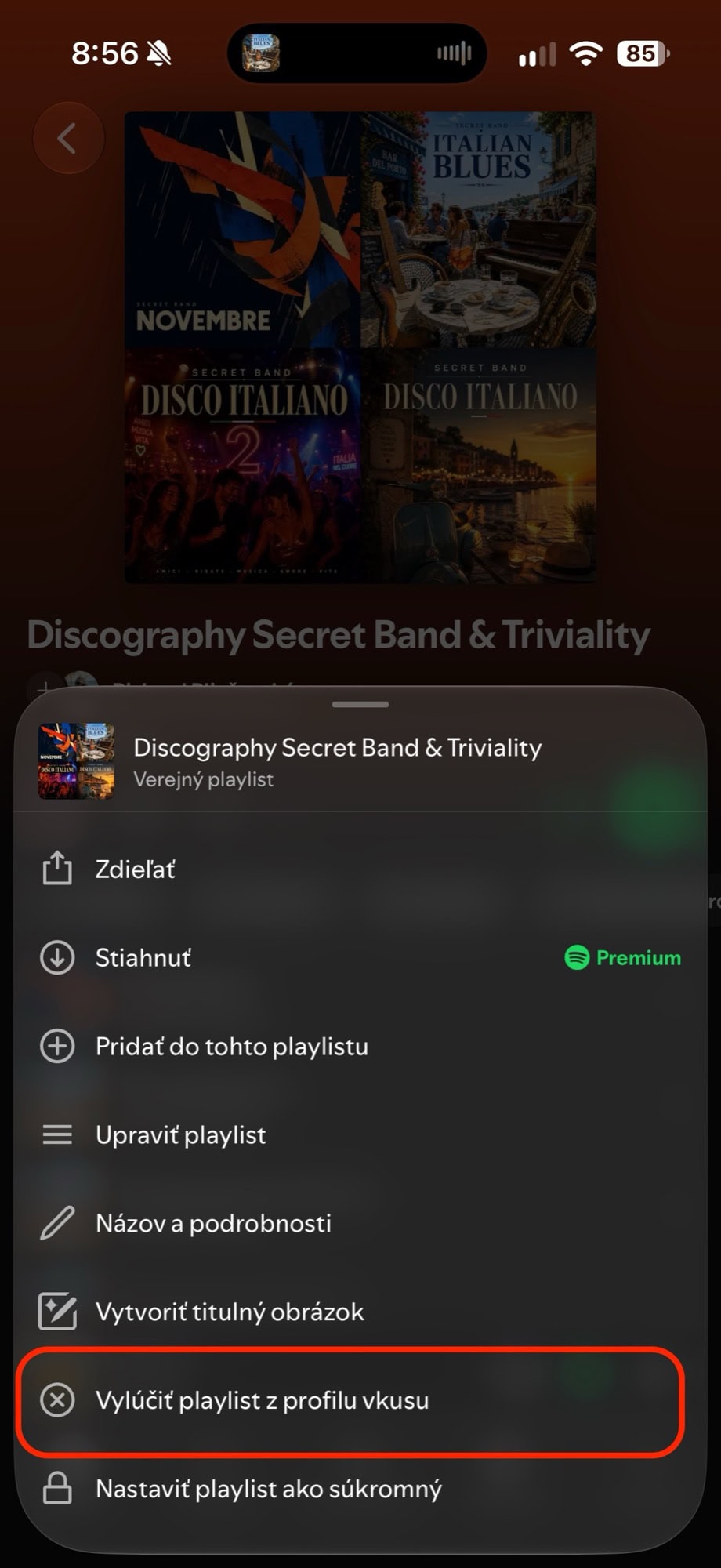
Playlist zostane dostupný a môžete ho ďalej počúvať. Jeho minulé aj budúce prehrávanie však bude mať menší vplyv na hudobné odporúčania. Zmena sa môže prejaviť do 48 hodín, pri týždenných výberoch až nasledujúci týždeň. Pozor iba na jednu drobnosť: keď rovnakú skladbu spustíte mimo vylúčeného playlistu, napríklad medzi obľúbenými skladbami, toto prehratie sa do vášho profilu stále započíta.