
Pozrite si
Kamera a mikrofón patria medzi najcitlivejšie súčasti každého smartfónu. Používame ich pri fotografovaní, videohovoroch alebo nahrávaní hlasových správ.
Zamysleli ste sa však niekedy nad tým, ktoré aplikácie k nim majú prístup a kedy ich naposledy využívali? Android ponúka jednoduchý spôsob, ako si to overiť.
Pri inštalovaní alebo prvom spustení aplikácií často povoľujeme prístup k rôznym funkciám smartfónu. Sociálne siete potrebujú fotoaparát, četovacie aplikácie mikrofón a navigácie zase polohu. Mnohé z týchto oprávnení sú opodstatnené, no postupom času môžeme stratiť prehľad o tom, ktorým aplikáciám sme ich vlastne udelili.
Obsah pokračuje pod reklamou
Google preto do Androidu integroval funkciu s názvom Panel ochrany súkromia. Tá umožňuje jednoducho skontrolovať, ktoré aplikácie využívali kameru, mikrofón alebo polohu. Zobrazuje pritom nielen názvy aplikácií, ale aj konkrétne časy, kedy k jednotlivým funkciám pristupovali.
Veľkou výhodou je, že na kontrolu nepotrebujete inštalovať žiadnu ďalšiu aplikáciu. Všetko nájdete priamo v nastaveniach Androidu a celý postup vám zaberie len niekoľko sekúnd.
Postup sme testovali na redakčnom smartfóne Google Pixel 9. Jednotlivé kroky a názvy položiek v nastaveniach sa však môžu mierne líšiť v závislosti od výrobcu smartfónu a verzie systému Android.
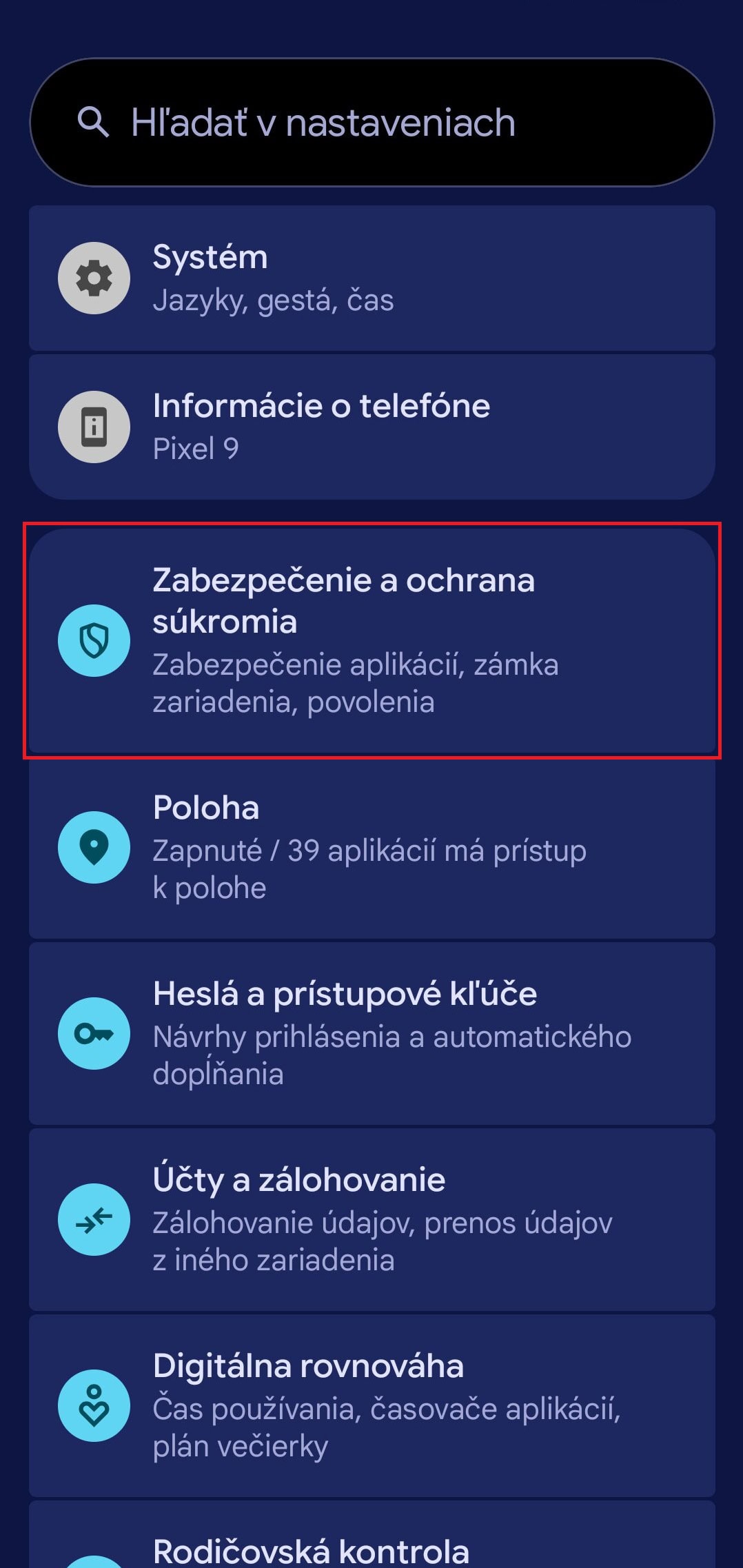
Najskôr otvorte Nastavenia svojho smartfónu a v zozname vyhľadajte položku Zabezpečenie a ochrana súkromia. Práve tu Android združuje nastavenia zabezpečenia zariadenia, ochrany osobných údajov a správy oprávnení.
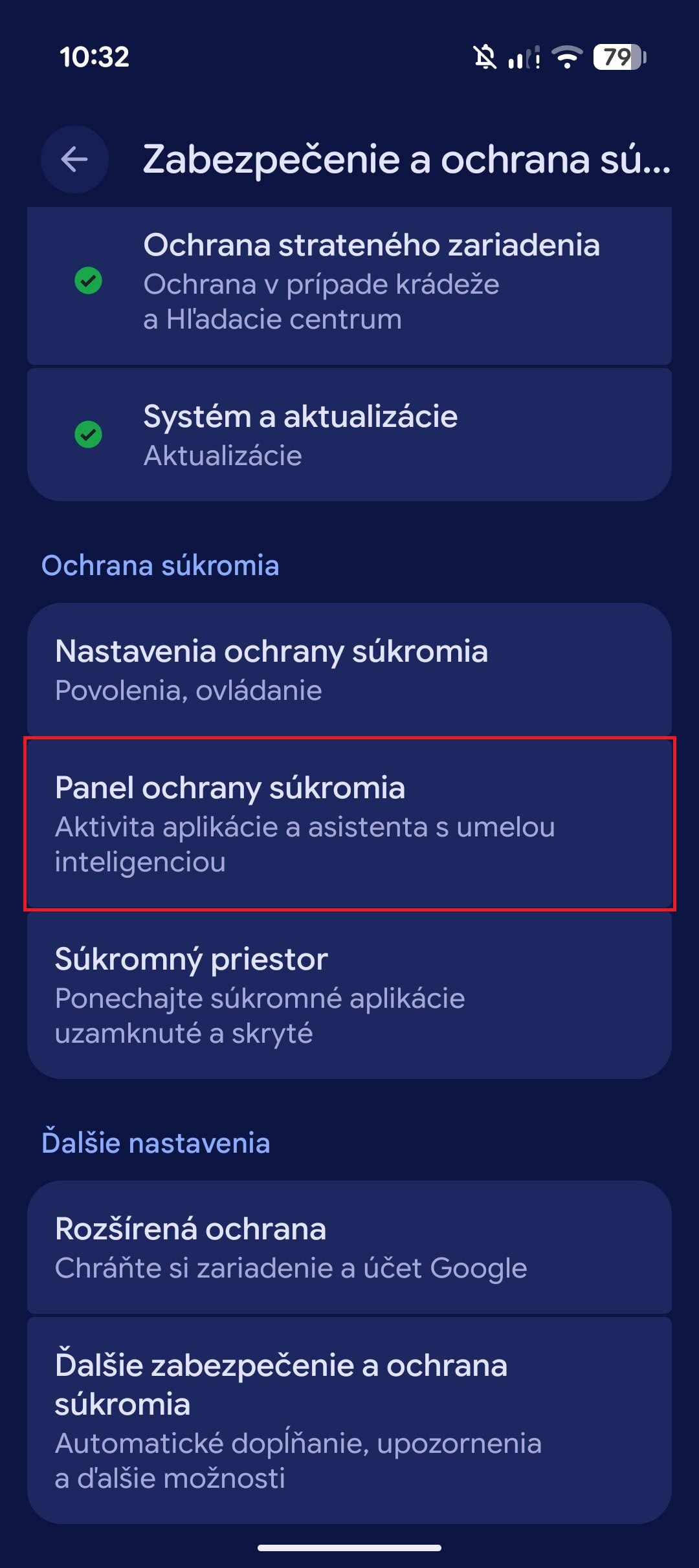
Po otvorení tejto sekcie sa posuňte nižšie k časti Ochrana súkromia. Nájdete tu možnosť Panel ochrany súkromia. Dostanete sa tak k prehľadu používania citlivých oprávnení jednotlivými aplikáciami.
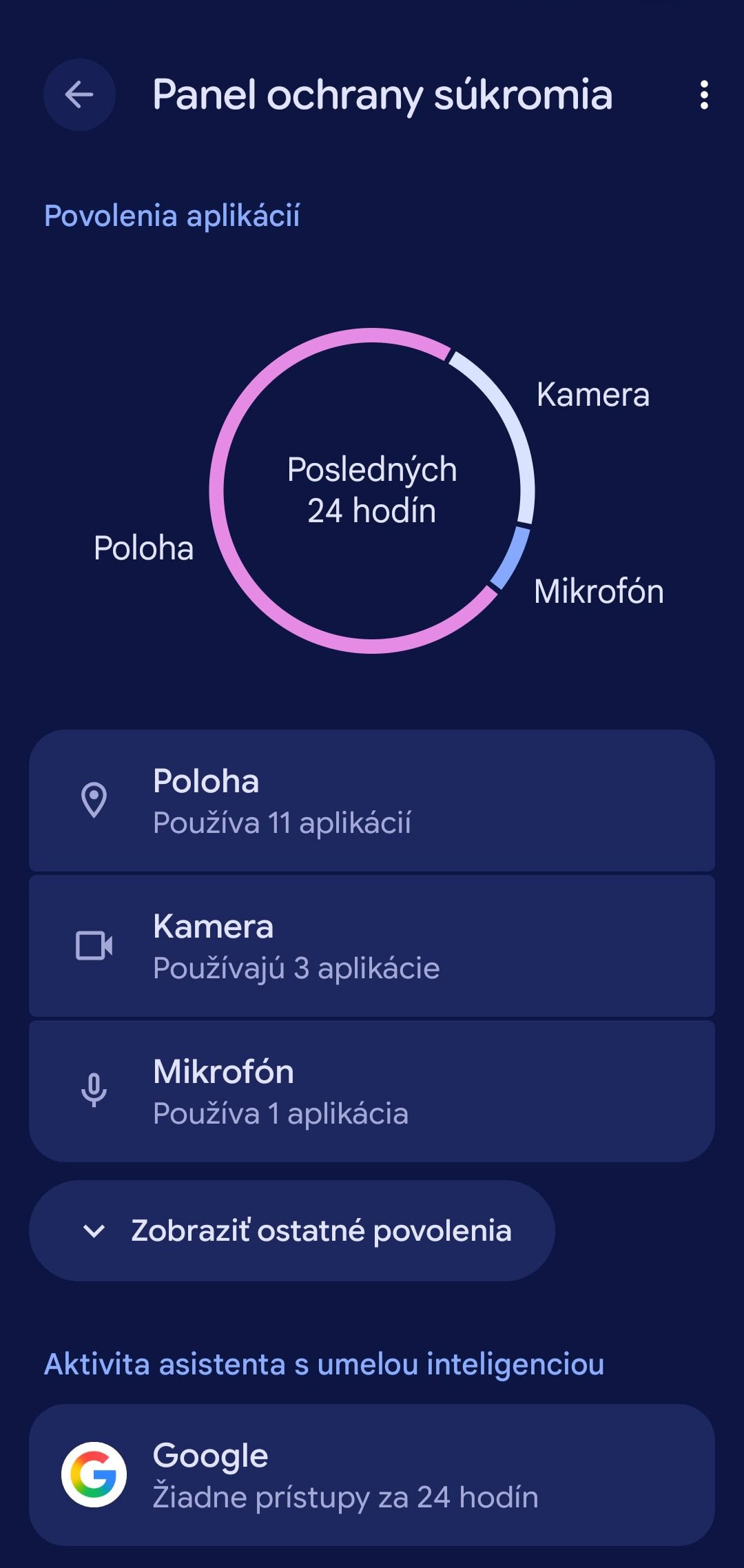
Na ďalšej obrazovke sa zobrazí kruhový graf, ktorý znázorňuje používanie jednotlivých oprávnení za posledných 24 hodín. Na našom smartfóne sa tu nachádzali 3 hlavné kategórie, konkrétne Poloha, Kamera a Mikrofón. Pod grafom nájdete aj informácie o tom, koľko aplikácií jednotlivé oprávnenia využívalo.
Ak chcete zistiť, ktoré aplikácie používali fotoaparát, jednoducho ťuknite na položku Kamera. Android vám zobrazí časovú os s konkrétnymi aplikáciami a časmi, kedy k fotoaparátu pristupovali.
Rovnakým spôsobom môžete skontrolovať aj mikrofón. Po otvorení príslušnej položky sa dozviete, ktoré aplikácie ho využívali a kedy sa tak stalo. Ľahko si tak overíte, či išlo napríklad o videohovor, nahrávanie hlasovej správy alebo inú aktivitu.
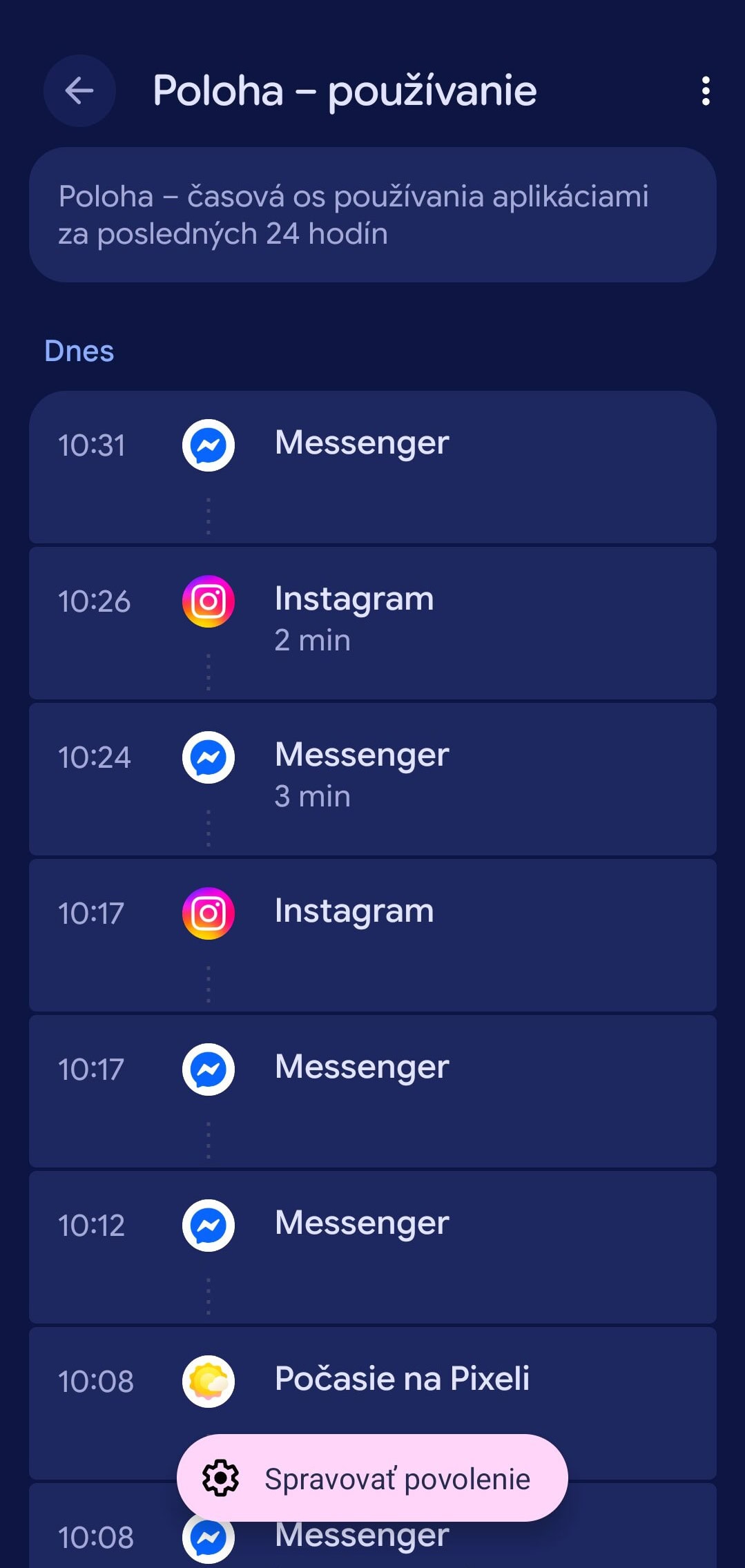
Ak v zozname objavíte aplikáciu, pri ktorej vám používanie kamery, mikrofónu alebo polohy nedáva zmysel, môžete jej oprávnenia okamžite skontrolovať. Stačí vybrať príslušnú aplikáciu a následne možnosť Spravovať povolenie.
Zaujímavosťou je, že Android vás dokáže upozorniť aj na aktuálne používanie kamery alebo mikrofónu. Ak niektorá aplikácia využíva tieto súčasti smartfónu, v hornej časti obrazovky sa zobrazí zelený indikátor. Po jeho otvorení môžete zistiť, ktorá aplikácia danú funkciu práve používa.
Obsah pokračuje pod reklamou
Panel ochrany súkromia je jednoduchý, no užitočný nástroj, ktorý vám poskytne lepší prehľad o fungovaní vášho smartfónu. Pravidelnou kontrolou môžete odhaliť zbytočne udelené oprávnenia a zabezpečiť, aby mali ku kamere, mikrofónu či polohe prístup iba aplikácie, ktorým skutočne dôverujete.