- #Aplikácie a hry
- 3 min.
- 6.10.2026
Ako zdieľať polohu v iPhone? Pošlite miesto stretnutia aj svoj pohyb
Čakáte na priateľov na rozľahlom parkovisku alebo im chcete poslať miesto, kde ste objavili dobrú reštauráciu? Namiesto vysvetľovania, pri ktorej odbočke majú zabočiť, im môžete poslať bod na mape.
iPhone umožňuje aj priebežné zdieľanie polohy, vďaka ktorému blízki uvidia, ako sa k nim približujete. Aké sú rozdiely medzi týmito dvomi možnostami?
Jednorazové odoslanie polohy ukáže príjemcovi konkrétne miesto. Keď sa odtiaľ pohnete, odoslaný bod zostane rovnaký. Pri priebežnom zdieľaní sa vaša poloha aktualizuje, takže druhá osoba môže sledovať váš pohyb. Na dohodnutie miesta stretnutia zvyčajne postačí prvá možnosť.
Svoju aktuálnu polohu odošlete jednoducho aj bez otvorenia aplikácie. Na ploche iPhonu podržte prst na ikone Mapy a vyberte Odoslať moju polohu. Následne zvoľte spôsob odoslania, napríklad Správy alebo Mail, vyberte príjemcu a odošlite. Ide o praktickú skratku, keď už niekde čakáte a potrebujete oznámiť, kde presne stojíte.
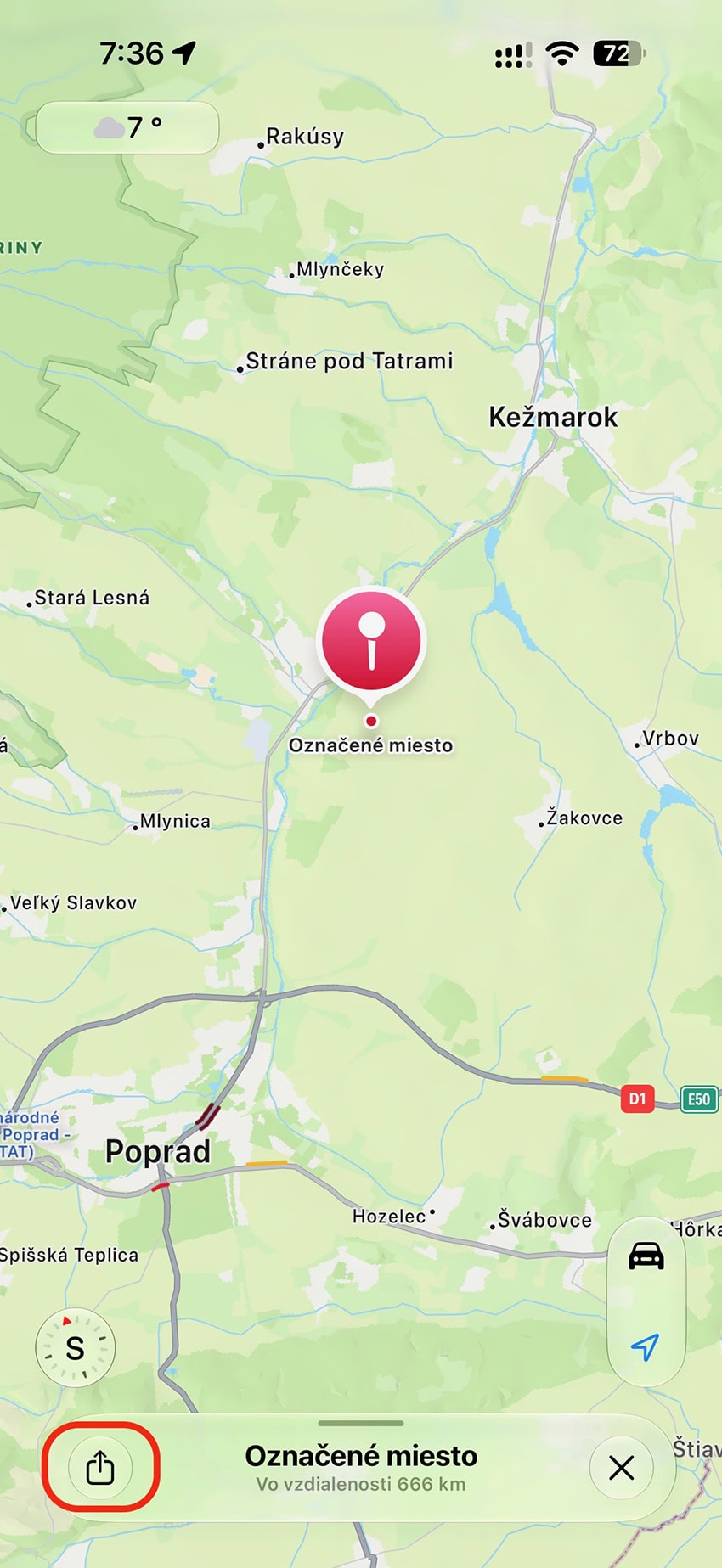
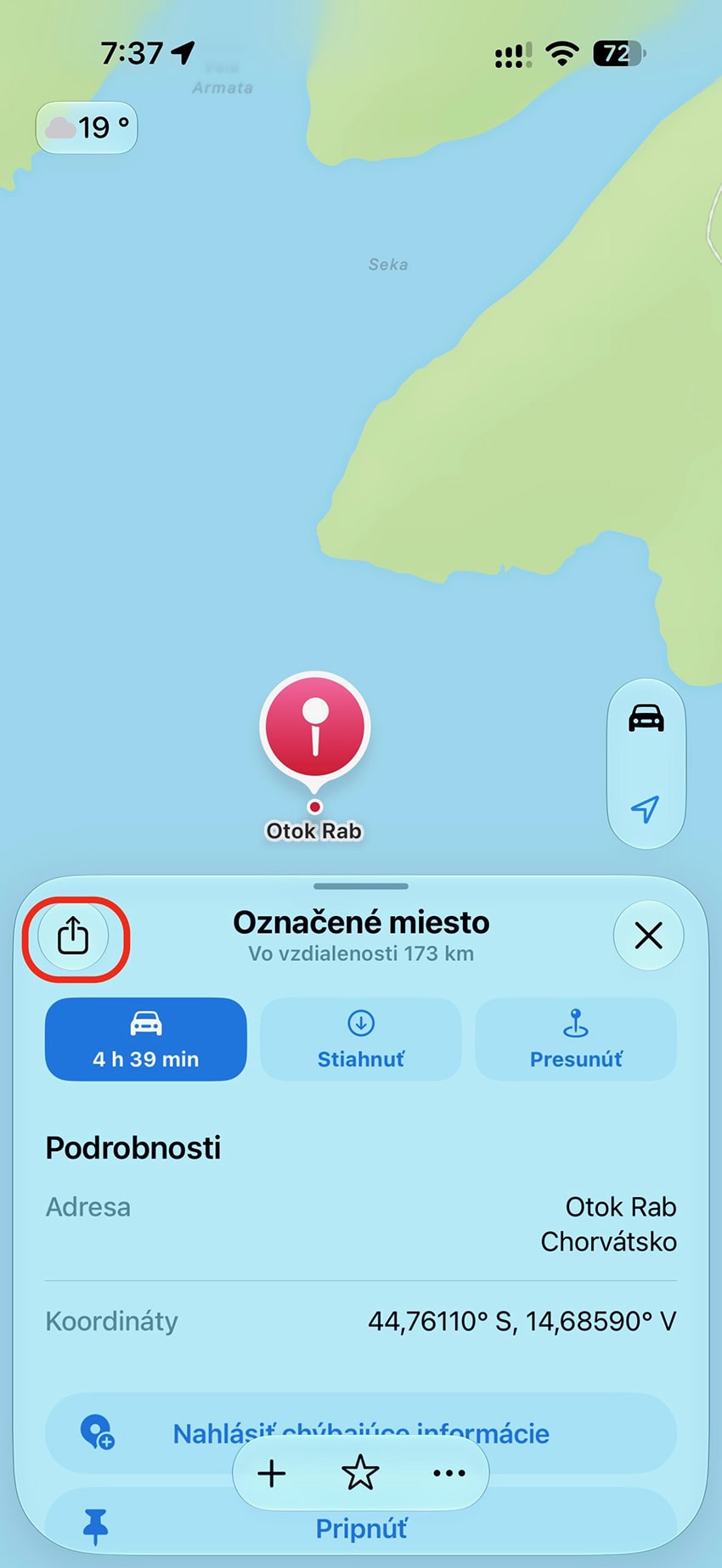
Podobne môžete poslať miesto, na ktorom sa vôbec nenachádzate. Otvorte Mapy, vyhľadajte adresu, reštauráciu či hotel a klepnite na výsledok. Na karte miesta vyberte ikonu zdieľania, teda štvorček so šípkou nahor. Potom vyberte aplikáciu a príjemcu. Takto môžete ešte z domu rozposlať miesto víkendového stretnutia.
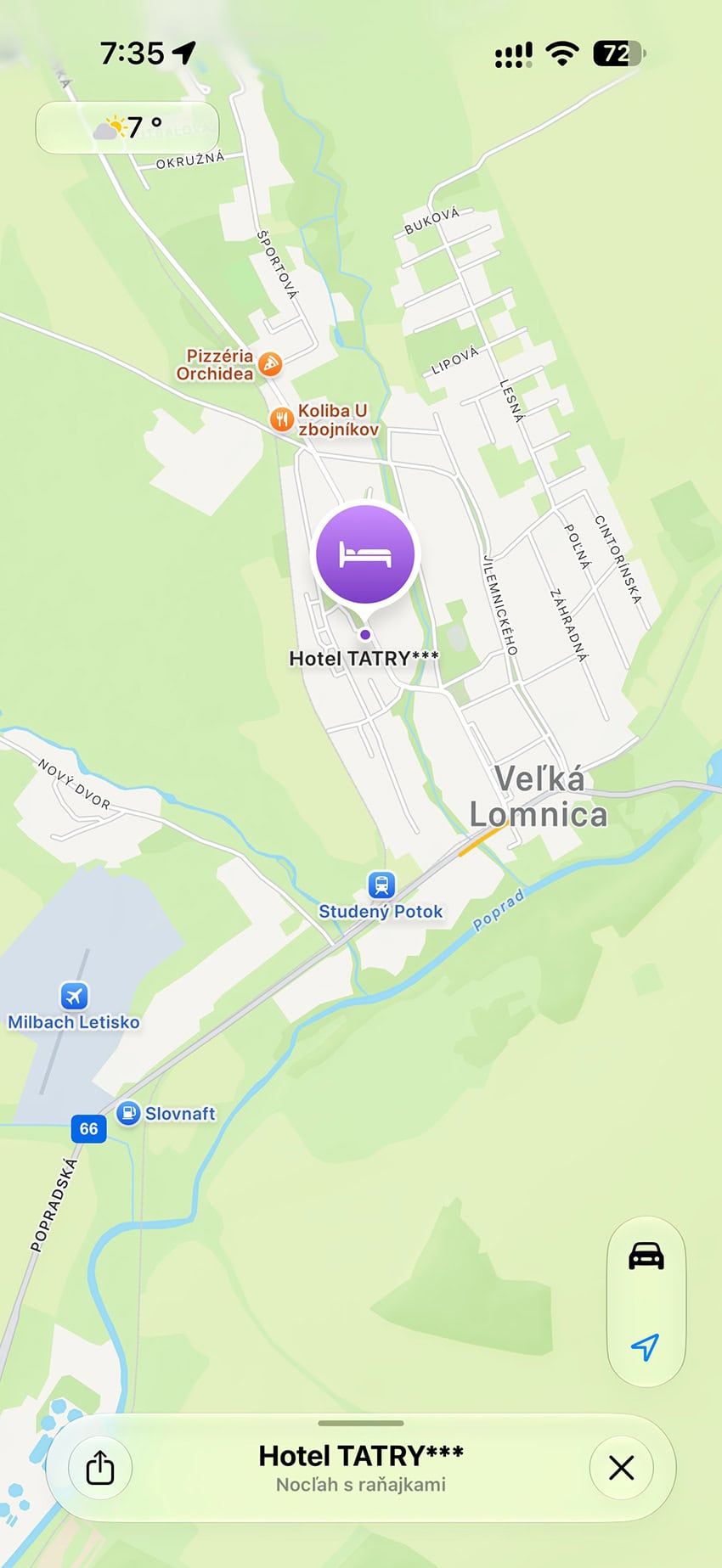
Čo však v prípade, že miesto nemá adresu? Môže ísť o vstup na pláž, polohu na mori, lúku či konkrétnu časť parkoviska. V Mapách si požadovanú oblasť priblížte, podržte prst na vybranom bode a zvoľte Zdieľať polohu. Pred odoslaním skontrolujte, či označenie leží na správnom mieste, najmä pri areáloch s viacerými vstupmi.
Jednorazovú polohu odošlete aj priamo zo Správ. Otvorte konverzáciu, klepnite na + vedľa poľa na písanie a vyberte Miesto. Následne klepnite na symbol značky na mape, zvoľte Poslať značku a správu odošlite. Príjemca dostane označené miesto, nie možnosť priebežne sledovať, kam idete.


Na priebežné zdieľanie poslúži aplikácia Nájsť. V časti Ja zapnite Zdieľať moju polohu. Potom prejdite do časti Ľudia, klepnite na + a vyberte Zdieľať moju polohu. Zvoľte kontakt, potvrďte výber a nastavte trvanie. Polohu môžete sprístupniť napríklad na hodinu, do konca dňa alebo natrvalo. Živá poloha vyžaduje na oboch stranách iPhone s iOS 15 alebo novším.
Zdieľanie môžete kedykoľvek ukončiť. V aplikácii Nájsť otvorte Ľudia, vyberte konkrétnu osobu a klepnite na Zastaviť zdieľanie polohy. Keď vás ostatní nevidia ani po zapnutí zdieľania, skontrolujte povolenie pre Nájsť v Nastavenia > Súkromie a bezpečnosť > Lokalizačné služby. V časti Ja si tiež overte, či polohu zdieľate z iPhonu, ktorý máte práve pri sebe.